Drukāšana no USB atmiņas (USB drukāšana)
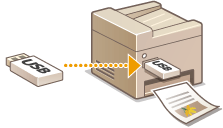
USB atmiņas ierīcē saglabātus attēla failus var drukāt, ierīci tieši pievienojot iekārtai. Šī funkcija piedāvā iespēju drukāt, neizmantojot datoru.
Pieejamie failu formāti
Varat drukāt šādu tipu attēla failus.
JPEG (DCF/Exif 2.21 vai vecāka versija/JFIF)
TIFF (JPEG/MH/MR/MMR saspiešana)
PDF (MF729Cx / MF728Cdw / MF724Cdw)
 |
|
JPEG un TIFF failiem maksimālais drukājamo datu apjoms katram failam* ir 50 MB.
* Vairāku lappušu TIFF failiem maksimālais datu apjoms norādīts vienai lappusei.
PDF failiem maksimālais drukājamo datu apjoms katram failam ir 2 GB.
Ņemiet vērā, ka pat dažus failus, kas ir mazāki par iepriekš norādīto apjomu, iespējams, nevar drukāt pareizi.
|
Pieejamās USB atmiņas ierīces
Varat izmantot USB atmiņas ierīces ar šādiem formatējuma stiliem.
FAT16 (vieta atmiņā: līdz 2 GB)
FAT32 (vieta atmiņā: līdz 32 GB)
 |
|
Neizmantojiet nestandarta USB atmiņas ierīces. No dažām USB atmiņas ierīcēm attēlus nevar izdrukāt pareizi.
Nepievienojiet citas ierīces, kas nav USB atmiņas ierīces. USB atmiņas ierīces nevar pievienot, izmantojot USB centrmezglu vai paplašinājuma kabeli.
Neizmantojiet USB atmiņas ierīces ar īpašām funkcijām, piemēram, iebūvētām drošības funkcijām.
|
|
|
|
Iekārtas priekšpusē esošais USB ports atbalsta USB 2.0.
Ja USB atmiņas ierīces mapē ir pārāk daudz failu, drukāšanai paredzēto attēlu failu skenēšana aizņems vairāk laika. Izmantojiet datoru, lai dzēstu nevajadzīgos failus no USB atmiņas ierīces vai pārvietotu tos uz citu mapi.
|
1
Pievienojiet USB atmiņas ierīci USB portam (USB2.0).
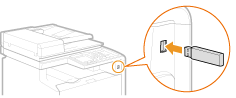

Kamēr tiek lasīti vai rakstīti dati, nenoņemiet USB atmiņas ierīci, nepieļaujiet triecienus ierīcei vai iekārtai vai to sakratīšanu. Neizslēdziet iekārtu, kamēr notiek apstrāde.
2
Nospiediet  un pieskarieties <Drukāš. no atm.ierīces>.
un pieskarieties <Drukāš. no atm.ierīces>.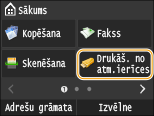
3
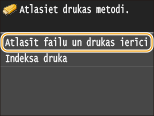
Pieskarieties <Atlasīt failu un drukas ierīci>.

Indeksa drukāšana
Varat drukāt USB atmiņas ierīcē saglabāto attēla failu sīktēlus (tikai JPEG). Lai drukātu attēlu sīktēlus, ekrānā izvēlieties <Indeksa druka> un pārejiet pie nākamās darbības.
4
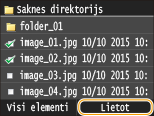
Izvēlieties drukājamo failu.
Varat atlasīt vairākus failus.
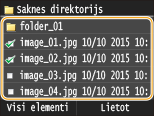
Lai dzēstu atlasi, pieskarieties atlasītajam failam (atzīmēts kā  ).
).
).Lai parādītu mapes saturu, izvēlieties mapi un pieskarieties. Lai atgrieztos augšējā līmeņa mapē, nospiediet  .
.
.Netiks rādītas mapes un faili, kas atrodas zemāk par trešo direktoriju.
Pārejot uz citu mapi, iepriekšējās failu atlases tiek notīrītas.
 Visu failu izvēlēšanās
|
1
|
Pieskarieties <Visi elementi>.
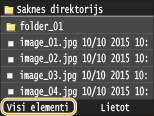 |
|
2
|
Pieskarieties <Atlasīt visu>.
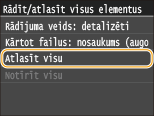 Lai notīrītu visas atlases, pieskarieties <Notīrīt visu>.
|
|
3
|
Pieskarieties <JPEG/TIFF> vai <PDF>.
Tiek atlasīti visi JPEG/TIFF vai PDF formāta faili.
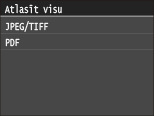 Ja pirms pieskaršanās <Visi elementi> esat jau atlasījis kādu failu, varat atlasīt tikai tā paša formāta failus.
|
Priekšskatījumu rādīšana
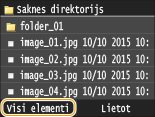
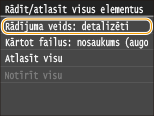
Varat mainīt rādīšanas metodi no <Detalizēti> (failu nosaukumiem un modificēšanas datumiem) uz <Attēli> (priekšskatījumiem). Priekšskatot attēlus, varat pārbaudīt faila saturu, pirms izvēlaties to drukāt.
Priekšskatījuma attēli netiek rādīti PDF failiem.
Kā noklusējuma rādīšanas metodi varat norādīt <Detalizēti> vai <Attēli>. Noklusējuma rādījuma iestatījumi
|
1
|
Pieskarieties <Visi elementi>.
 |
||||
|
2
|
Pieskarieties <Rādījuma veids>.
 |
||||
|
3
|
Pieskarieties rādīšanas metodei.
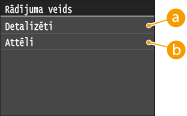  <Detalizēti> <Detalizēti>
 <Attēli> <Attēli>
|
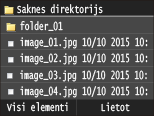
 , lai atvērtu lielāku priekšskatījumu. Pieskarieties
  , lai atvērtu priekšskatījumu sākotnējā lielumā.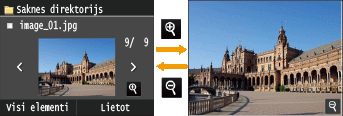
Failu kārtošanas secības mainīšana
Varat mainīt failu kārtošanas secību USB atmiņas ierīcē.
Failu kārtošanas secībai kā noklusējuma iestatījumu varat norādīt tādu kārtošanas iestatījumu kā <Nosaukums (augoši)> vai <Datums/laiks (augoši)>. Failu kārtošanas noklusējuma iestatījumi
|
1
|
Pieskarieties <Visi elementi>.
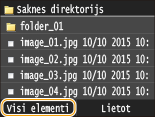 |
|
2
|
Pieskarieties <Kārtot failus>.
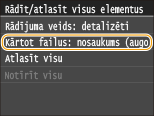 |
|
3
|
Pieskarieties failu kātošanas kritērijiem.
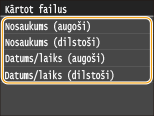 |
|
Ja izvēlaties iestatījumu <Datums/laiks (augoši)> vai <Datums/laiks (dilstoši)>, faili tiek kārtoti pēc to modificēšanas datuma un laika.
|
5
Pieskarieties <Lietot>.
6
Norādiet nepieciešamos drukāšanas iestatījumus.
Pieskarieties vienumam, ko vēlaties iestatīt.
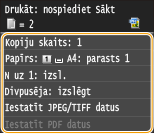
<Kopiju skaits>
Norādiet eksemplāru skaitu (no 1 līdz 99). Pieskarieties  /
/ vai ciparu taustiņiem, lai ievadītu daudzumu, un tad pieskarieties <Lietot>.
/ vai ciparu taustiņiem, lai ievadītu daudzumu, un tad pieskarieties <Lietot>.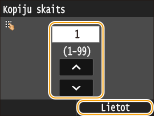
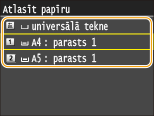
<Papīrs>
Izvēlieties papīru, uz kura drukāt.
<N uz 1>
<N uz 1> nav pieejams TIFF failu drukāšanai.
Uz vienas lapas varat drukāt divus vai četrus attēlus. Atlasiet <2 uz 1> vai <4 uz 1>.
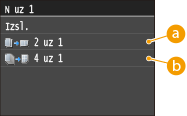
<2 uz 1>
Drukājiet divus attēlus uz vienas lapas.
<4 uz 1>
Drukājiet četrus attēlus uz vienas lapas.
<Divpusējs> (MF729Cx / MF728Cdw / MF724Cdw)
Varat izveidot divpusējas izdrukas. Atlasiet iesējuma pozīciju.
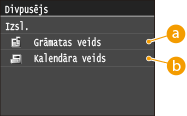
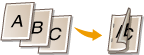
<Grāmatas veids>
Drukā attēlus tā, ka iesietas drukātās lapas var atvērt horizontāli.
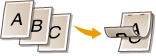
<Kalendāra veids>
Drukā attēlus tā, ka iesietas drukātās lapas var atvērt vertikāli.
<Divpusējs> var nebūt pieejama dažiem papīra formātiem un tipiem. Papīrs
<Iestatīt JPEG/TIFF datus>
Norādiet USB drukāšanas funkcijas noklusējuma iestatījumus JPEG un TIFF formāta failiem.
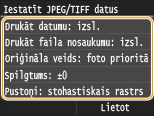
<Drukāt datumu>
Ja pieskaraties <Iesl.>, zem katra attēla varat drukāt faila modificēšanas datumu.
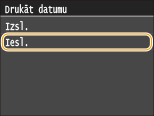
|
Kaut arī iespēja <Drukāt datumu> indeksa drukāšanai nav pieejama, zem katra attēla tiek automātiski drukāts faila modificēšanas datums.
|
<Drukāt faila nosaukumu>
Ja pieskaraties <Iesl.>, zem katra attēla varat drukāt faila nosaukumu.
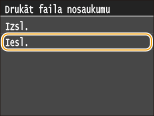
|
Kaut arī iespēja <Drukāt faila nosaukumu> indeksa drukāšanai nav pieejama, zem katra attēla tiek automātiski drukāts faila nosaukums.
|
<Oriģināla veids>
Atkarībā no drukājamā attēla varat izvēlēties oriģināla tipu. Atlasiet <Foto prioritāte> vai <Teksta prioritāte>.
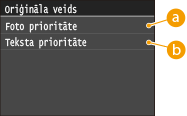
<Foto prioritāte>
Piešķir prioritāti vienmērīgu fotoattēlu drukāšanai.
<Teksta prioritāte>
Piešķir prioritāti skaidrai teksta drukāšanai.
<Spilgtums>
Varat pielāgot izdruku spilgtumu. Pieskarieties  /
/ , lai koriģētu spilgtumu, un pieskarieties <Lietot>.
/, lai koriģētu spilgtumu, un pieskarieties <Lietot>.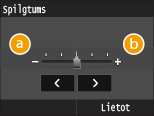
<->
Drukājiet tumšākus attēlus.
<+>
Drukājiet gaišākus attēlus.
|
TIFF failu spilgtumu var pielāgot tikai tad, kad tie ir saspiesti JPEG formātā.
|
<Pustoņi>
Varat izvēlēties drukāšanas metodi, lai optimālas attēla kvalitātes iegūšanai attēlotu pustoņus (vidējo diapazonu starp attēla gaišākajiem un tumšākajiem laukumiem). Pieskarieties <Gradācija> vai <Stohastiskais rastrs>.
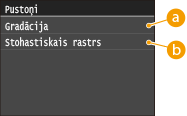
<Gradācija>
Drukā attēlus ar smalku gradāciju, piem., digitālās kameras attēlus ar vienmērīgu apdari.
<Stohastiskais rastrs>
Drukā attēlus ar sīku tekstu vai smalkām līnijām un skaidru apdari.
<Iestatīt PDF datus> (MF729Cx / MF728Cdw / MF724Cdw)
Norādiet USB drukāšanas funkcijas noklusējuma iestatījumus tikai PDF formāta failiem.
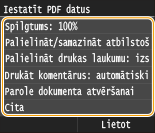
<Spilgtums>
Šis iestatījums pielāgo attēla vispārējo spilgtumu. Šo iestatījumu var norādīt no 85% līdz 115% ar 5% soļiem. Pieskarieties /, lai regulētu spilgtumu, un tad pieskarieties <Lietot>.
/, lai regulētu spilgtumu, un tad pieskarieties <Lietot>.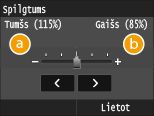
<->
Drukājiet tumšākus attēlus.
<+>
Drukājiet gaišākus attēlus.
<Palielināt/samazināt atbilstoši papīra formātam>
Šis iestatījums palielina vai samazina oriģinālo dokumentu, lai tas atbilstu papīra formāta drukājamajam laukumam.
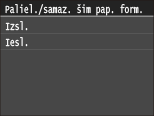
<Palielināt drukas laukumu>
Šis iestatījums norāda, vai papīra apdrukājamais laukums ir jāpalielina.
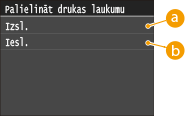
<Izsl.>
Nevar apdrukāt papīra laukumu 4 mm robežās no augšas, apakšas, kreisās un labās malas.
<Iesl.>
Apdrukājamais laukums tiek palielināts līdz papīra augšai, apakšai, kreisajai un labajai malai.
Ja atlasāt <Iesl.>, attēli apīra malu tuvumā var netikt izdrukāti pareizi.
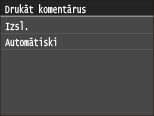
<Drukāt komentārus>
Šis iestatījums norāda, vai drukāt PDF failā iekļautās anotācijas.
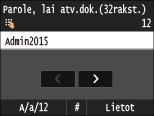
<Parole dokumenta atvēršanai>
Ar paroli aizsargātus PDF failus varat drukāt, ievadot paroli, kas nepieciešama to atvēršanai.
<Cita>
<Pustoņi>
Norādiet datu apstrādes metodi pustoņu attēlošanai.
Informāciju par šo iestatījumu skatiet sadaļā Pustoņi.
<Tīri melns teksts>
Ja teksta objekts ir melnā krāsā (R=G=B=0%, C=M=Y=100% vai Bk=N%, C=M=Y=0%, vai Bk=100%), šis iestatījums norāda, vai teksts tiek drukāts, izmantojot tikai melno krāsu.
Informāciju par šo iestatījumu skatiet sadaļā Tīri melns teksts.
<Melna virsdruka>
Šis iestatījums ļauj izvēlēties noteiktu veidu melna teksta drukāšanai, kad melnu tekstu drukājat uz krāsaina fona vai grafiskajiem elementiem.
Informāciju par šo iestatījumu skatiet sadaļā Melna virsdruka.
<RGB avota profils>
Izvēlieties krāsu saskaņošanas avota profilu RGB datu drukāšanai, ņemot vērā izmantoto monitoru.
Informāciju par šo iestatījumu skatiet sadaļā RGB avota profils.
<CMYK simulācijas profils>
Šis iestatījums jums ļauj norādīt simulācijas mērķi CMYK (Cyan Magenta Yellow blacK — ciānfuksīndzeltenmelnā krāsu modeļa) datu drukāšanai.
Iekārta CMYK datus pārveido par CMYK krāsu modeli, kas ir atkarīgs no ierīces, ņemot vērā CMYK simulācijas profilam atlasīto simulācijas mērķi.
Informāciju par šo iestatījumu skatiet sadaļā CMYK simulācijas profils.
<Lietotāja pelēktoņu profils>
Šis iestatījums jums ļauj noteikt veidu, kā apstrādāt no ierīces atkarīgos pelēkos datus.
Informāciju par šo iestatījumu skatiet sadaļā Lietotāja pelēktoņu profils.
<Izvades profils>
Šis iestatījums jums ļauj noteikt profilu, kas ir piemērots izdrukājamajiem datiem. Tas tiek lietots visiem drukas darba datiem, tādēļ pārbaudiet, vai atlasītais profils ir piemērots jūsu darbam.
Informāciju par šo iestatījumu skatiet sadaļā Izvades profils.
<Saskaņošanas metode>
Šis iestatījums ļauj norādīt drukāšanas metodi, kad tiek lietots iestatījums <RGB avota profils>. Šī iekārta ietver krāsu pārvaldības sistēmu, kas nodrošina tālāk aprakstītos krāsu renderēšanas stilus.
Informāciju par šo iestatījumu skatiet sadaļā Saskaņošanas metode.
<RGB pilnīgi melnā apstrāde>
Šis iestatījums jums ļauj norādīt, kā ir jāapstrādā melnie un pelēkie dati ar vienādu attiecību starp R un G un B, kad no ierīces atkarīgie RGB dati tiek pārveidoti par CMYK datiem, kas ir atkarīgi no ierīces, izmantojot iekārtas iestatījumu <RGB avota profils>.
Informāciju par šo iestatījumu skatiet sadaļā RGB pilnīgi melnā apstrāde.
<CMYK pilnīgi melnā apstrāde>
Šis iestatījums jums ļauj norādīt, kā drukāt vienkrāsainos datus (C=M=Y=0), kad no ierīces atkarīgie CMYK dati tiek apstrādāti, izmantojot iekārtas iestatījumu <CMYK simulācijas profils>.
Informāciju par šo iestatījumu skatiet sadaļā CMYK pilnīgi melnā apstrāde.
<Kombinētā virsdruka>
No ierīces atkarīgajiem CMYK datiem varat izveidot virsdruku kā kombinētu izvadi.
Visas datiem lietotās krāsas tiek pārklātas un drukātas uz vienas plātnes, tāpēc iegūto rezultātu varat pārbaudīt, neatdalot krāsas.
Informāciju par šo iestatījumu skatiet sadaļā Kombinētā virsdruka.
<Izvērstā gludināšana>
Izvēlieties, kā izlīdzināt teksta un grafiku robainās kontūras. Iestatījums <Gludums 2> piemēro izteiktāku izlīdzināšanas efektu nekā iestatījums <Gludums 1>. Šo iestatījumu var lietot tekstam un grafikām atsevišķi.
Informāciju par šo iestatījumu skatiet sadaļā Izvērstā gludināšana.
<Pelēktoņu pārveidošana>
Kad drukājat krāsu drukas datus, varat atlasīt veidus, kā krāsu vērtības pārveidot par pelēktoņu vērtībām.
Informāciju par šo iestatījumu skatiet sadaļā Pelēktoņu pārveidošana.
<Drukas kvalitāte>
<Blīvums>(<Blīvums (precīza pielāgošana)>)
Šis režīms nav pieejams, ja iestatījumam <Taupīt toneri> norādāt vērtību <Iesl.>.
Šis iestatījums regulē drukāšanas blīvumu.
Šis iestatījums regulē drukāšanas blīvumu.
Informāciju par šo iestatījumu skatiet sadaļā Blīvums/Blīvums (precīza pielāgošana).
<Taupīt toneri>
Izvēlieties, vai samazināt tonera patēriņu.
Informāciju par šo iestatījumu skatiet sadaļā Taupīt toneri.
<Īpašais gludināšanas režīms>
Izvēlieties nolīdzināšanas režīmu, lai izdrukātu dokumentus ar vienmērīgu apdari. Ja ar iestatījumu <Režīms 1> (noklusējums) veikto izdruku kvalitāte nav apmierinoša, varat mēģināt drukāt vēlreiz, izmantojot citu iestatījumu.
Informāciju par šo iestatījumu skatiet sadaļā Īpašais gludināšanas režīms.
<Līniju vadība>
Izvēlieties datu apstrādes metodi līniju attēlošanai.
Informāciju par šo iestatījumu skatiet sadaļā Līniju vadība.
7
Nospiediet  .
.
.Tiek sākta drukāšana.
Ja vēlaties atcelt drukāšanu, pieskarieties <Atcelt>  <Jā>
<Jā>
<Jā>8
Atvienojiet USB atmiņas ierīci no USB porta (USB2.0).
|
1
|
Nospiediet
 . . |
|
2
|
Nospiediet
 . . |
|
3
|
Pieskarieties <Ierīces statuss>.
|
|
4
|
Pieskarieties <Izņemt atmiņas ierīci>.
Gaidiet, līdz tiek parādīts ziņojums <Atmiņas ierīci var droši izņemt.>.
|
|
5
|
Atvienojiet USB atmiņas ierīci.
|
 |
|
Ja vienmēr vēlaties drukāt, izmantojot tos pašus iestatījumus: Noklusējuma USB drukas iestatījumu mainīšana
|