
Dokumento spausdinimas
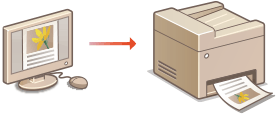
Šiame skyriuje aprašoma, kaip spausdinti dokumentą savo kompiuteryje naudojant spausdintuvo tvarkyklę.
|
|
|
Prieš spausdindami nurodykite į popieriaus šaltinį įdedamo popieriaus formatą ir tipą.
Įsitikinkite, kad spausdintuvo tvarkyklėje pasirinktas popieriaus formatas ir tipas atitinka įdėto popieriaus formatą ir tipą.
Nustatydami <Spausdinant suteikti pirmumą tvarkyklės parametrams> funkcijos <Įjungta> režimą, galite suteikti pirmenybę spausdintuvo tvarkyklės popieriaus formato ir tipo parametrams, nepaisant to, koks popierius yra įdėtas. Tačiau tvarkyklės parametrai, neatitinkantys įdėto popieriaus dydžio, gali tapti dažomųjų miltelių dėmių aparato viduje priežastimi ir neigiamai paveikti spausdinimo rezultatus. Spausdinant suteikti pirmumą tvarkyklės parametrams
|
1
Atidarykite dokumentą programa ir atidarykite spausdinimo dialogo langą.
Spausdinimo dialogo lango atidarymas įvairiose programose skiriasi. Daugiau informacijos žr. naudojamos programos instrukcijose.
2
Pasirinkite šio aparato spausdintuvo tvarkyklę ir spustelėkite [Preferences] (Nuostatos) arba [Properties] (Ypatybės).
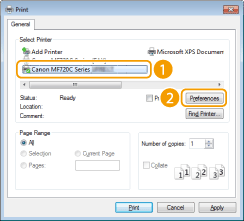
Rodomas ekranas gali skirtis, atsižvelgiant į naudojamą programą.
3
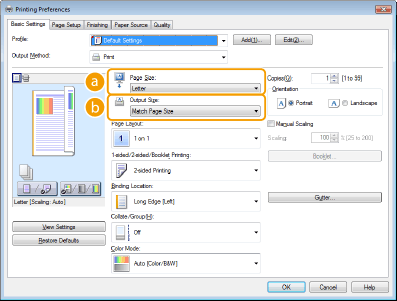
Nurodykite popieriaus formatą.
 |
[Page Size] (Puslapio formatas)
Pasirinkite taikomojoje programoje sukurto dokumento dydį.
|
 |
[Output Size] (Išvesties dydis)
Pasirinkite popieriaus, ant kurio bus spausdinamas dokumentas, dydį. Jei pasirinktas dydis skiriasi nuo nurodyto [Page Size] (Puslapio formatas) dydžio, dokumentas yra automatiškai atspausdinamas padidintas / sumažintas pagal pasirinktą dydį. Didinimas arba mažinimas
|
 Galima spustelėti vartotojo sąsaja
|
|
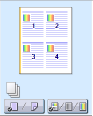
Peržiūros atvaizde galite paprastai ir intuityviai nurodyti puslapio išdėstymą, įrišimo padėties paraštę ir kt. Jei reikia daugiau informacijos, spausdintuvo tvarkyklės ekrane spustelėkite [Help] (Žinynas).
 |
4
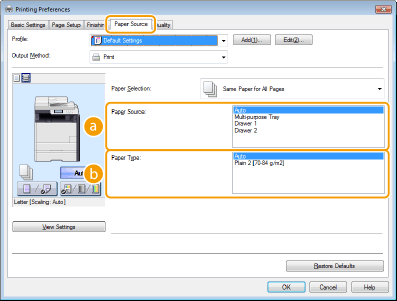
Spustelėkite skirtuką [Paper Source] (Popieriaus šaltinis) ir nurodykite popieriaus šaltinį bei popieriaus tipą.
|
|
[Paper Source] (Popieriaus šaltinis)
Pasirinkite popieriaus šaltinį, iš kurio yra teikiamas popierius.
|
||||||||||
|
|
[Paper Type] (Popieriaus tipas)
Nurodykite parametrą, kuris atitinka naudojamo popieriaus tipą ir bazinį svorį. Popieriaus įdėjimas
|
5
Jei reikia, nurodykite kitus spausdinimo parametrus. Įvairūs spausdinimo parametrai

Šiame veiksme nurodytus parametrus galite užregistruoti kaip „profilį“ ir jį naudoti spausdinant. Kiekvieną kartą spausdinant nebereikės nurodyti tų pačių parametrų. Dažnai naudojamų spausdinimo parametrų derinių registravimas
6
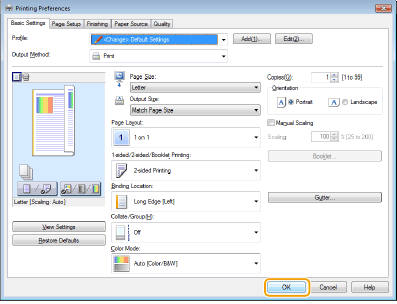
Spustelėkite [OK] (Gerai).
7
Spustelėkite [Print] (Spausdinti) arba [OK] (Gerai).
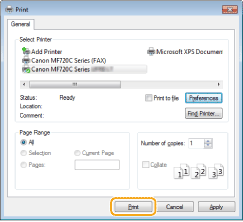
Pradedama spausdinti. Kai kuriose taikomosiose programose atsiranda toliau parodytas ekranas.
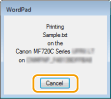
Norėdami atšaukti spausdinimą, anksčiau parodytame ekrane spustelėkite [Cancel] (Atšaukti). Kai ekranas išnyksta arba jeigu jis nerodomas, spausdinimą atšaukti galite kitais būdais. Spausdinimo atšaukimas
|
|
Kai spausdinant „Windows 8“ / „Server 2012“ naudojama „Windows“ parduotuvės programėlėEkrano dešinėje atsidarykite mygtukų juostą ir atlikite žemiau nurodytus veiksmus. Ribotas spausdinimo parametrų skaičius yra galimas spausdinant šiuo būdu.
„Windows 8“ / „Server 2012“ [Devices] (Įrenginiai)  Jūsų naudojamas spausdintuvas Bakstelėkite arba spustelėkite [Print] (Spausdinti) Jūsų naudojamas spausdintuvas Bakstelėkite arba spustelėkite [Print] (Spausdinti)„Windows 8.1“ / „Server 2012“ R2 [Devices] (Įrenginiai) [Print] (Spausdinti) Jūsų naudojamas spausdintuvas Bakstelėkite arba spustelėkite [Print] (Spausdinti)Jei rodomas pranešimas [The printer requires your attention. Go to the desktop to take care of it.] (Turite atlikti veiksmus prie spausdintuvo. Norėdami juos atlikti, pereikite į darbalaukį.), pereikite į darbalaukį ir vykdykite dialogo lange rodomas instrukcijas. Šis pranešimas rodomas, kai spausdinate naudodami saugaus spausdinimo funkciją ir kitais atvejais.
|