Spausdinimas iš USB atminties (USB spausdinimas)
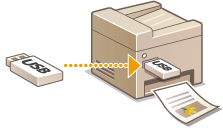
Galite spausdinti vaizdo failus, saugomus USB atminties įrenginyje, jį tiesiogiai prijungę prie aparato. Naudodami šią funkciją galite spausdinti nenaudodami kompiuterio.
Galimi failų formatai
Galite spausdinti šių tipų vaizdo failus.
JPEG (DCF / Exif 2.21 ar ankstesnės versijos / JFIF)
TIFF (JPEG / MH / MR / MMR glaudinimas)
PDF (MF729Cx / MF728Cdw / MF724Cdw)
 |
|
JPEG ir TIFF failams maksimalus vieno failo spausdintinų duomenų dydis* yra 50 MB.
* Kai TIFF failai yra kelių puslapių, maksimalus duomenų dydis galioja vienam puslapiui.
PDF failams maksimalus vieno failo spausdintinų duomenų dydis yra 2 GB.
Atminkite, kad netgi kai kurių mažesnių, nei čia nurodyta, failų, gali nepavykti tinkamai išspausdinti.
|
Galimi USB atminties įrenginiai
USB atminties įrenginius galite naudoti su toliau nurodytais formato stiliais.
FAT16 (atminties talpa: iki 2 GB)
FAT32 (atminties talpa: iki 32 GB)
 |
|
Nenaudokite nestandartinių USB atminties įrenginių. Gali būti, kad negalėsite tinkamai išspausdinti kai kuriuose USB atminties įrenginiuose esančių atvaizdų.
Prijunkite tik USB atminties įrenginį. USB atminties įrenginiai negali būti prijungti naudojant USB šakotuvą arba ilginamąjį laidą.
Nenaudokite USB atminties įrenginių su specialiomis funkcijomis, pvz., integruotosiomis saugos funkcijomis.
|
|
|
|
USB lizdas aparato priekyje palaiko USB 2.0.
Jei USB atminties įrenginio aplanke yra daug failų, spausdintinų atvaizdų nuskaitymas užtruks ilgiau. Naudodami kompiuterį panaikinkite nereikalingus failus USB atminties įrenginyje arba perkelkite juos į kitą aplanką.
|
1
Prijunkite USB atminties įrenginį prie USB prievadas (USB2.0).
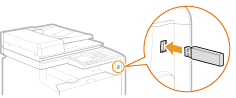

Kai nuskaitomi ar įrašomi duomenys, neišimkite USB atminties įrenginio, taip pat jo ar aparato netrankykite ir nepurtykite. Taip pat neišjunkite aparato, kol vyksta apdorojimas.
2
Paspauskite  ir bakstelėkite <Spausdin. iš atmint.>.
ir bakstelėkite <Spausdin. iš atmint.>.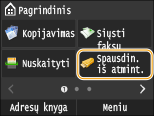
3
Bakstelėkite <Pasirinkti failą ir spausdinti>.
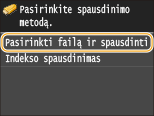

Rodyklės spausdinimas
Galite spausdinti USB atminties įrenginyje saugomų vaizdo failų (tik JPEG) miniatiūras. Jei norite atvaizdus spausdinti kaip miniatiūras, ekrane pasirinkite <Indekso spausdinimas> ir pereikite prie kito veiksmo.
4
Pasirinkite spausdintiną failą.
Galite pasirinkti kelis failus.
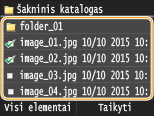
Norėdami panaikinti pasirinkimą, bakstelėkite jau pasirinktą failą (pažymėtą kaip  ).
).
).Jei norite peržiūrėti aplanko turinį, pasirinkite aplanką ir bakstelėkite. Jei norite grįžti į aukštesnio lygmens aplanką, paspauskite  .
.
.Toliau nei trečiame kataloge esantys aplankai ir failai nerodomi.
Kai pereisite prie kito aplanko, ankstesni failų pasirinkimai bus panaikinti.
 Visų failų pasirinkimas
|
1
|
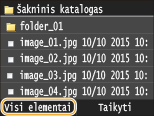
Bakstelėkite <Visi elementai>.
 |
|
2
|
Bakstelėkite <Pasirinkti visus>.
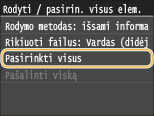 Norėdami panaikinti visus pasirinkimus, bakstelėkite <Pašalinti viską>.
|
|
3
|
Bakstelėkite <JPEG / TIFF> arba <PDF>.
Pasirenkami visi JPEG/TIFF arba PDF formato failai.
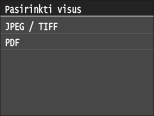 Jeigu prieš bakstelėdami <Visi elementai> pasirinkote failą, galite rinktis tik to paties formato failus.
|
Peržiūrų rodymas
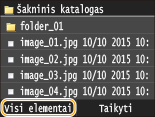
Rodymą būdą iš <Išsami informacija> (failų vardų ir modifikavimo datų) galite pakeisti į <Vaizdai> (peržiūrų). Iš anksto peržiūrėdami atvaizdus galite peržiūrėti failų turinį prieš pasirinkdami failą spausdinti.
Vaizdų, esančių PDF failuose, peržiūrėti negalima.
Kaip numatytąjį rodymo būdą galite nurodyti <Išsami informacija> arba <Vaizdai>. Numatytieji rodymo parametrai
|
1
|
Bakstelėkite <Visi elementai>.
 |
||||
|
2
|
Bakstelėkite <Rodymo metodas>.
 |
||||
|
3
|
Bakstelėkite rodymo būdą.
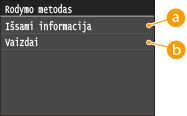  <Išsami informacija> <Išsami informacija>
 <Vaizdai> <Vaizdai>
|
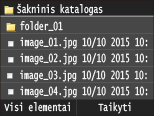
 , kad pamatytumėte didesnę peržiūrą. Bakstelėkite
  , jei norite grąžinti pradinį peržiūros dydį.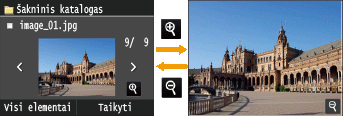
Failų rūšiavimo tvarkos keitimas
Galite pakeisti USB atminties įrenginyje esančių failų rūšiavimo tvarką.
Galite nurodyti rūšiavimo parametrą, tokį kaip <Vardas (didėjimo tvarka)> arba <Data / laikas (didėjimo tvarka)>, kaip numatytąjį failų rūšiavimo tvarkos parametrą. Failų rikiavimo numatytieji parametrai
|
1
|
Bakstelėkite <Visi elementai>.
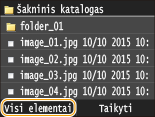 |
|
2
|
Bakstelėkite <Rikiuoti failus>.
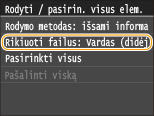 |
|
3
|
Pasirinkite failų rūšiavimo kriterijus.
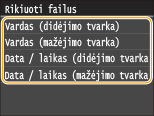 |
|
Pasirinkus <Data / laikas (didėjimo tvarka)> arba <Data / laikas (mažėjimo tvarka)>, failai rūšiuojami pagal failų modifikavimo datą ir laiką.
|
5
Bakstelėkite <Taikyti>.
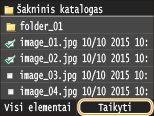
6
Nurodykite reikiamus spausdinimo parametrus.
Bakstelėkite elementą, kurį norite nustatyti.

<Kopijų skaičius>
Nurodykite kopijų skaičių nuo 1 iki 99. Bakstelėkite  /
/ arba naudokite skaičių mygtukus kiekiui įvesti ir bakstelėkite <Taikyti>.
/ arba naudokite skaičių mygtukus kiekiui įvesti ir bakstelėkite <Taikyti>.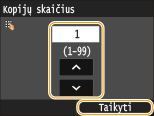
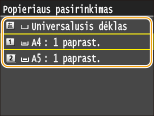
<Popierius>
Pasirinkite popierių, ant kurio bus spausdinama.
<N ant 1>
<N ant 1> negalima naudoti spausdinant TIFF failus.
Du arba keturis atvaizdus galite nukopijuoti ant vieno lapo. Pasirinkite <2 ant 1> arba <4 ant 1>.
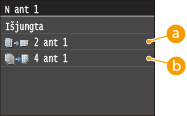
<2 ant 1>
Du atvaizdai išspausdinami ant vieno lapo.
<4 ant 1>
Keturi atvaizdai išspausdinami ant vieno lapo.
<2-pusės> (MF729Cx / MF728Cdw / MF724Cdw)
Galite nustatyti dvipusį spausdinimą. Pasirinkite įrišimo padėtį.
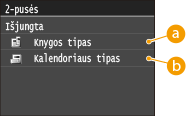
<Knygos tipas>
Spausdinama taip, kad išspausdinti puslapiai įrišti atverčiami horizontaliai.

<Kalendoriaus tipas>
Spausdinama taip, kad išspausdinti puslapiai įrišti atverčiami vertikaliai.

Funkcija <2-pusės> gali neveikti naudojant kai kuriuos popieriaus formatus ar tipus. Popierius
<Nust. JPEG/TIFF išsam. informac.>
Nurodykite numatytuosius USB spausdinimo funkcijos parametrus JPEG ir TIFF failams.
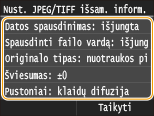
<Datos spausdinimas>
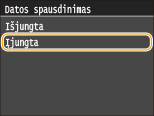
Bakstelėje <Įjungta> po kiekvienu atvaizdu galite išspausdinti failo modifikavimo datą.
|
Nors funkcijos <Datos spausdinimas> negalima naudoti pasirinkus rodyklės spausdinimą, failo modifikavimo data automatiškai išspausdinama po kiekvienu atvaizdu.
|
<Spausdinti failo vardą>
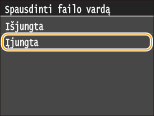
Bakstelėje <Įjungta> po kiekvienu atvaizdu galite išspausdinti failo pavadinimą.
|
Nors funkcijos <Spausdinti failo vardą> negalima naudoti pasirinkus rodyklės spausdinimą, failo vardas automatiškai išspausdinamas po kiekvienu atvaizdu.
|
<Originalo tipas>
Originalo tipą galite pasirinkti atsižvelgdami į spausdinamą atvaizdą. Pasirinkite <Nuotraukos pirmumas> arba <Teksto pirmumas>.
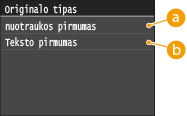
<Nuotraukos pirmumas>
Prioritetas suteikiamas lygioms spausdinamoms nuotraukoms.
<Teksto pirmumas>
Prioritetas suteikiamas aiškiam spausdinamam tekstui.
<Šviesumas>
Galite nustatyti spaudinių ryškumą. Bakstelėdami  /
/ koreguokite ryškumą ir bakstelėkite <Taikyti>.
/ koreguokite ryškumą ir bakstelėkite <Taikyti>.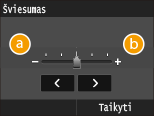
<->
Atvaizdus išspausdina tamsiau.
<+>
Atvaizdus išspausdina šviesiau.
|
TIFF failų ryškumą galite koreguoti tik kai jie suglaudinti kaip JPEG.
|
<Pustoniai>
Galite pasirinkti spausdinimo būdą, kuriuo atkursite pustonius (tarpinis diapazonas tarp šviesesnių ir tamsesnių atvaizdo sričių) ir taip užtikrinsite optimalią vaizdo kokybę. Bakstelėkite <Gradacija> arba <Klaidų difuzija>.
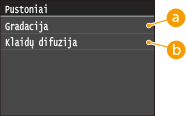
<Gradacija>
Lygiai išspausdina atvaizdus, kuriuose naudojama gradacija, pvz., skaitmeninių fotoaparatų nuotraukas.
<Klaidų difuzija>
Aiškiai išspausdina atvaizdus, kuriuose yra smulkaus teksto ar plonų linijų.
<Nustatyti PDF išsamią informaciją> (MF729Cx / MF728Cdw / MF724Cdw)
Nurodykite numatytuosius USB spausdinimo funkcijos parametrus tik PDF failams.
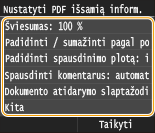
<Šviesumas>
Šiuo parametru reguliuojamas bendro vaizdo ryškumas. Galima nustatyti parametrus tarp 85 ir 115 % žingsniais po 5 %. Bakstelėdami / koreguokite ryškumą, ir bakstelėkite <Taikyti>.
/ koreguokite ryškumą, ir bakstelėkite <Taikyti>.
<->
Atvaizdus išspausdina tamsiau.
<+>
Atvaizdus išspausdina šviesiau.
<Padidinti / sumažinti pagal popieriaus formatą>
Šis parametras padidina arba sumažina originalų dokumentą, kad jis atitiktų popieriaus formato spausdinimo sritį.

<Padidinti spausdinimo plotą>
Šis parametras nurodo, ar reikia didinti spausdinimo sritį ant popieriaus.
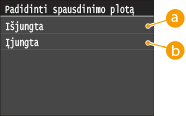
<Išjungta>
1/5" (4 mm) srityje nuo viršutinio, apatinio, kairiojo ir dešiniojo popieriaus krašto spausdinti negalima.
<Įjungta>
Spausdinimo sritis padidinama iki viršutinio, apatinio, kairiojo ir dešiniojo popieriaus krašto.
Jei pasirinksite <Įjungta>, ant popieriaus krašto esantys vaizdai gali būti išspausdinti netinkamai.
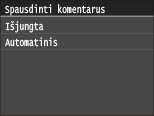
<Spausdinti komentarus>
Šis parametras nurodo, ar PDF faile turi būti spausdinamos anotacijos.
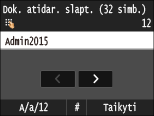
<Dokumento atidarymo slaptažodis>
Slaptažodžiu apsaugotus PDF failus galite spausdinti įvedę joms atidaryti reikalingą slaptažodį.
<Kita>
<Pustoniai>
Norėdami atkurti pustonius, nurodykite duomenų apdorojimo būdą.
Parametro aprašymą žr. Pustoniai.
<Grynai juodas tekstas>
Jei tekstinis objektas yra juodas (R=G=B=0 %, C=M=Y=100 % arba Bk=N %, C=M=Y=0 % arba Bk=100 %), šis parametras nurodo, ar tekstas yra spausdinamas naudojant tik juodą spalvą.
Parametro aprašymą žr. Grynai juodas tekstas.
<Užspausdinimas juodai>
Šis parametras leidžia jums pasirinkti konkretų būdą spausdinti juodą tekstą, kai jis spausdinamas ant spalvinio fono ar grafinių elementų.
Parametro aprašymą žr. Užspausdinimas juodai.
<RGB šaltinio profilis>
Pasirinkite spalvų atitikimo šaltinio profilį RGB duomenims spausdinti, atsižvelgdami į naudojamą monitorių.
Parametro aprašymą žr. RGB šaltinio profilis.
<CMYK imitavimo profilis>
Šis parametras leidžia jums nurodyti imitacijos tikslą CMYK (Cyan Magenta Yellow blacK) duomenims spausdinti.
Aparatas paverčia CMYK duomenis nuo prietaiso priklausančiu CMYK spalvų modeliu remiantis imitacijos tikslu, pasirinktu CMYK imitacijos profilyje.
Parametro aprašymą žr. CMYK imitavimo profilis.
<Naudoti pilkio pustonių profilį>
Šis parametras leidžia jums nustatyti, kaip bus apdorojami nuo prietaiso priklausomi pilkos spalvos duomenys.
Parametro aprašymą žr. Naudoti pilkio pustonių profilį.
<Išvesties profilis>
Šis parametras leidžia jums nustatyti duomenims, kuriuose spausdinsite, tinkamą profilį. Jis taikomas visiems spausdinimo užduoties duomenims, todėl įsitikinkite, ar pasirinktas profilis tinka jūsų užduočiai.
Parametro aprašymą žr. Išvesties profilis.
<Sutapdinimo metodas>
Šis parametras leidžia jums nurodyti spausdinimo būdą, kai taikomas <RGB šaltinio profilis>. Šiame aparate yra spalvų valdymo sistema, teikianti toliau nurodytus spalvų vaizdavimo stilius.
Parametro aprašymą žr. Sutapdinimo metodas.
<RGB grynos juodos procesas>
Šis parametras leidžia jums nurodyti, kaip turi būti apdoroti juodi ir pilki duomenys su atitinkamu R, G, B koeficientu, kai nuo prietaiso priklausomi RGB duomenys paverčiami nuo prietaiso priklausančiais CMYK duomenimis naudojant aparato <RGB šaltinio profilis>.
Parametro aprašymą žr. RGB grynos juodos procesas.
<CMYK grynos juodos procesas>
Šis parametras leidžia jums nurodyti, kaip turi būti spausdinami monochrominiai duomenys (C=M=Y=0), kai nuo prietaiso priklausantys CMYK duomenys apdorojami naudojant aparato <CMYK imitavimo profilis>.
Parametro aprašymą žr. CMYK grynos juodos procesas.
<Sudėtinis užspausdinimas>
Galite atlikti užklotinį nuo prietaiso priklausančių CMYK duomenų spausdinimą kaip sudėtinę išvestį.
Visos duomenims naudojamos spalvos yra perdengiamos ir spausdinamos ant vienos plokštelės, todėl galite pasižiūrėti galutinį rezultatą neatskirdami spalvų.
Parametro aprašymą žr. Sudėtinis užspausdinimas.
<Pažangusis glodinimas>
Pasirinkite, kaip glodinami nelygūs teksto ir grafinių elementų kontūrai. <2 glodinimas> pritaiko stipresnį glodinimo efektą nei <1 glodinimas>. Šį parametrą galite taikyti atskirai tekstui ir grafikai.
Parametro aprašymą žr. Pažangusis glodinimas.
<Pilkio pustonių konvertavimas>
Galite pasirinkti būdus paversti spalvų reikšmes pilkų spalvų reikšme kai spausdinate spalvinius spausdinimo duomenis.
Parametro aprašymą žr. Pilkio pustonių konvertavimas.
<Spausdinimo kokybė>
<Tankis>(<Tankis (tikslus reguliavimas)>)
Šio būdo naudoti negalima, jei nustatėte <Dažų taupymas> ties <Įjungta>.
Šiuo parametru koreguojamas spausdinimo tankis.
Šiuo parametru koreguojamas spausdinimo tankis.
Parametro aprašymą žr. Tankis/Tankis (tikslus reguliavimas).
<Dažų taupymas>
Pasirinkite, ar sumažinti dažomųjų miltelių naudojimą.
Parametro aprašymą žr. Dažų taupymas.
<Specialusis glodinimo režimas>
Norėdami išspausdinti glotnaus vaizdo dokumentus, pasirinkite glodinimo režimą. Jei jūsų netenkina spausdinimo rezultatai pasirinkus <1 režimas> (numatytoji reikšmė), galite bandyti spausdinti dar kartą pasirinkę kitą režimą.
Parametro aprašymą žr. Specialusis glodinimo režimas.
<Linijos kontrolė>
Pasirinkite duomenų apdorojimo metodą linijų atkūrimui.
Parametro aprašymą žr. Linijos kontrolė.
7
Paspauskite  .
.
.Pradedama spausdinti.
Jei norite atšaukti spausdinimą, bakstelėkite <Atšaukti>  <Taip>
<Taip>8
Atjunkite USB atminties įrenginį nuo USB prievadas (USB2.0).
|
1
|
Paspauskite
 . . |
|
2
|
Paspauskite
 . . |
|
3
|
Bakstelėkite <Įtaiso būklė>.
|
|
4
|
Bakstelėkite <Išimti atmintinę>.
Palaukite, kol pasirodys pranešimas <Atmintinę išimti saugu.>.
|
|
5
|
Atjunkite USB atminties įrenginį.
|
 |
|
Jei visada norite spausdinti naudodami tuos pačius parametrus, skaitykite Numatytųjų USB spausdinimo parametrų keitimas
|