Dokumentų kaip el. laiškų siuntimas tiesiogiai iš aparato
Galite nurodyti kelis adresatus, įskaitant kopijos / nematomos kopijos adresatus, taip pat, kaip siųsdami įprastus el. laiškus.
1
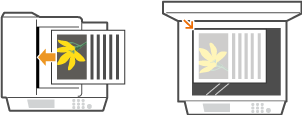
Padėkite dokumentą (-us). Dokumentų dėjimas
2
Paspauskite  ir bakstelėkite <Nuskaityti>.
ir bakstelėkite <Nuskaityti>.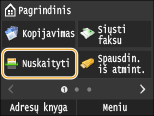
Kai pasirodo prisijungimo ekranas, naudokite skaičių mygtukus vartotojo vardui ir slaptažodžiui įvesti. Tuomet pasirinkite autentifikavimo serverį ir paspauskite  . Prisijungimas prie „Įgaliotojo siuntimo“.
. Prisijungimas prie „Įgaliotojo siuntimo“.3
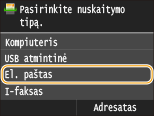
Bakstelėkite <El. paštas>.
4
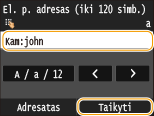
Įveskite adresatą naudodami skaičių mygtukus ir bakstelėkite <Taikyti>.
Bakstelėjus <A / a / 12> perjungiami įvedimo režimai.
Jei įvesite klaidingą simbolį, paspauskite  . (Paspauskite, jei norite naikinti po vieną simbolį; paspauskite ir laikykite nuspaudę, jei norite iš karto panaikinti visus įvestus simbolius.)
. (Paspauskite, jei norite naikinti po vieną simbolį; paspauskite ir laikykite nuspaudę, jei norite iš karto panaikinti visus įvestus simbolius.)Jei norite paprasčiau nurodyti adresatus, naudodami kitus metodus, pvz., adresų knygelę, žr. Siuntimas naudojant įregistruotus adresatus (el. paštas / internetinis faksas / bendrai naudojamas aplankas / FTP serveris) .

Jei nerodomas aukščiau pateiktas ekranas
Galite siųsti tik į savo el. pašto adresus. Norėdami siųsti į kitus adresus, turite sukonfigūruoti siuntimo funkcijos autentifikavimo parametrus, kad perdavimas el. paštu nebūtų apribotas. Norėdami gauti daugiau informacijos, susisiekite su savo administratoriumi. LDAP serverio autentifikavimas .
5
Jei reikia, nurodykite kelis adresatus, įskaitant kopijos / nematomos kopijos adresatus.
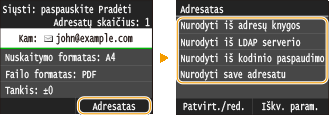
Bakstelėkite <Adresatas> ir pasirinkite adresato nurodymo būdą.
Jei bakstelėsite <Nurodyti iš LDAP serverio> arba <Nurodyti save adresatu>, adresatas yra išrenkamas kaip <Kam> adresatas.
Norėdami nurodyti <Kopija> ir <Nematoma kopija> adresatus, turite naudoti <Nurodyti iš adresų knygos> arba <Nurodyti iš kodinio paspaudimo numerio>.
6
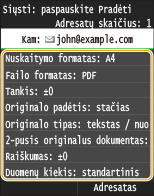
Jei reikia, nurodykite nuskaitymo parametrus.
Bakstelėkite parametrus. Išsamių parametrų nustatymas
Nuskaityto dokumento failo pavadinimas priskiriamas automatiškai pagal toliau nurodytą formatą: ryšio valdymo numeris (keturi skaitmenys)_siuntimo data ir laikas_dokumento numeris (trys skaitmenys).failo plėtinys.
Failo vardo pavyzdžiai: kai vieno puslapio dokumentas konvertuojamas į PDF failą ir siunčiamas 2015 m. spalio mėn. 17 d. 19:00:05.
0045_151017190005_001.pdf
Negalite patys nurodyti failų vardų.
7
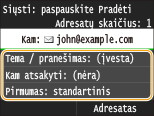
Jei reikia, nurodykite el. laiško temą, pranešimą, atsakymo adresą ir prioritetą.
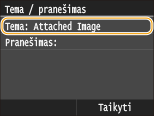
Pagal numatytuosius parametrus tema ir prioritetas nustatomi atitinkamai „Attached Image“ ir „standartinis“.
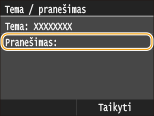
Pranešimas pagal numatytuosius parametrus nenustatomas. Jei reikia, turinį įveskite. Jei pranešimo teksto nėra, siunčiami tik nuskaityti dokumentai.
Atsakymo adresas pagal numatytuosius parametrus nenustatomas. Jei norite rodyti ne aparato atsakymo adresą, nurodykite adresą pasirinkę iš adresų knygelėje užregistruotų adresų. Jeigu adresų knygelėje užregistruotų adresatų nėra, žr. Įregistravimas adresų knygelėje .
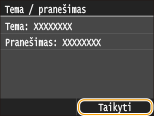
 Norėdami nurodyti temą / pranešimą
|
1
|
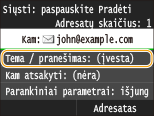
Bakstelėkite <Tema / pranešimas>.
 |
|
2
|
Bakstelėkite <Tema>.
 |
|
3
|
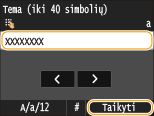
Įveskite temą naudodami skaičių mygtukus ir bakstelėkite <Taikyti>.
Bakstelėjus <A / a / 12> perjungiami įvedimo režimai.
 |
|
4
|
Bakstelėkite <Pranešimas>.
 |
|
5
|
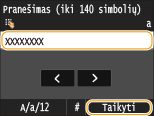
Įveskite pranešimą naudodami skaičių mygtukus ir bakstelėkite <Taikyti>.
Bakstelėjus <A / a / 12> perjungiami įvedimo režimai.
 |
|
6
|
Bakstelėkite <Taikyti>.
 |
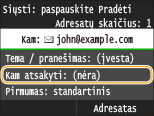
Norėdami nurodyti atsakymo adresą
|
1
|
Bakstelėkite <Kam atsakyti>.
 |
|
2
|
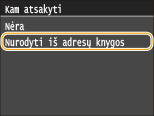
Bakstelėkite <Nurodyti iš adresų knygos>.
 |
|
3
|
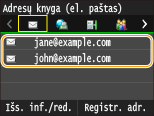
Pasirinkite atsakymo adresą adresų knygelėje.
Adresų knygelės naudojimo instrukcijų žr. skyriuje Nurodymas iš adresų knygelės .
 |
Norėdami nurodyti prioritetą
|
1
|
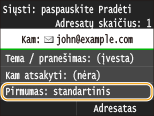
Bakstelėkite <Pirmumas>.
 |
|
2
|
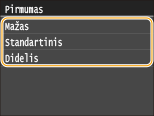
Pasirinkite prioriteto lygį.
 |
8
Norėdami pradėti siųsti, paspauskite  .
.
.Pradedama nuskaityti.
Kai pasirodo SMTP autentifikavimo ekranas, įveskite vartotojo vardą bei slaptažodį naudodami skaičių mygtukus ir bakstelėkite <Taikyti>.
Norėdami atšaukti siuntimą, bakstelėkite <Atšaukti>  <Taip>.
<Taip>.Kai atliekant 1 veiksmą dokumentai dedami į tiektuvą
Baigus nuskaityti, el. laiškas išsiunčiamas.
Kai atliekant 1 veiksmą dokumentai dedami ant ekspozicinio stiklo
Kai nuskaitymas bus baigtas, atlikite toliau aprašytas procedūras.
|
1
|
Jei reikia nuskaityti daugiau dokumento puslapių, padėkite kitą dokumentą ant ekspozicinio stiklo ir paspauskite
.Kartokite šį veiksmą, kol baigsite nuskaityti visus puslapius.
Kai nuskaitomas tik vienas puslapis, pereikite prie kito veiksmo.
|
|
2
|
Bakstelėkite <Pradėti siųsti>.
El. laiškas išsiunčiamas.
|
Įvykus siuntimo klaidai
Klaidų pranešimai kartais siunčiami aparate nustatytu el. pašto adresu. Galite išvalyti pašto dėžutę serveryje, naudodami nuotolinio vartotojo sąsają.
Kaip išvalyti pašto dėžutę
|
1
|
Paleiskite priemonę „Remote UI“ (Nuotolinio vartotojo sąsaja) ir prisijunkite sistemos administratoriaus režimu. Priemonės „Remote UI“ (Nuotolinio vartotojo sąsaja) paleidimas
|
|
2
|
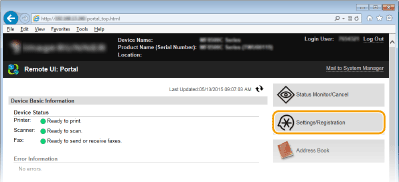
Spustelėkite [Settings/Registration].
 |
|
3
|
Spustelėkite [Network Settings]
[E-Mail/I-Fax Settings].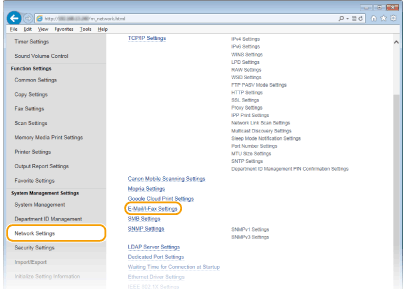 |
|
4
|
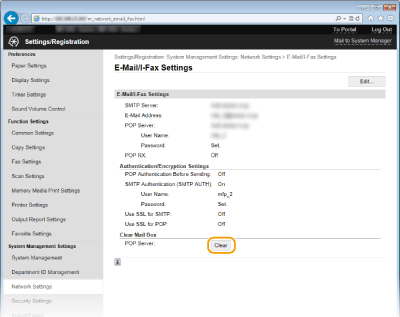
Spustelėkite [Clear] dalyje [Clear Mail Box].
 |
|
5
|
Perskaitykite rodomą pranešimą ir spustelėkite [OK].
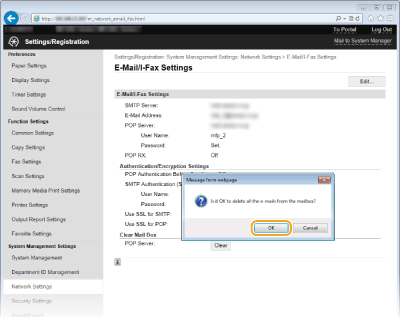 El. laiškas panaikinamas iš pašto dėžutės.
 Kai pašto dėžutė išvalyta
Pranešimo lange spustelėjus [OK], visi serverio pašto dėžutėje esantys el. laiškai panaikinami. Jei aparatas neturi atskiros el. pašto paskyros, visų pirma turite patikrinti, ar pašto dėžutėje nėra kito el. laiško, kurį reikėtų išsaugoti.
|
 |
|
Jei visada norite nuskaityti naudodami tuos pačius parametrus:Numatytųjų parametrų keitimas
Jei norite užregistruoti parametrų derinį, naudojamą prireikus:Dažnai naudojamų nuskaitymo parametrų registravimas (el. paštas / internetinis faksas / bendrai naudojami aplankai / FTP serveris)
Jei norite nurodyti el. laiško siuntėjo vardą:Registruoti aparato pavadinimą (el. paštas / I-faksas)
|