
Registriranje odredišta kao omiljenih
Često korištena odredišta možete registrirati kao favorite u adresaru. Nakon registriranja odredišta se mogu urediti ili izbrisati. Kao favorite možete registrirati najviše 19 odredišta.
|
|
|
Troznamenkasti se brojevi ne dodjeljuju favoritima.
|
1
Pritisnite  i dodirnite <Adresar>.
i dodirnite <Adresar>.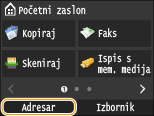
2
Dodirnite <Registr.odred.>.
Ako se pojavi zaslon s upitom da unesete PIN, pomoću numeričkih tipki unesite točan PIN, a zatim dodirnite <Primijeni>. Postavljanje PIN-a za adresar
3
Dodirnite <Omiljeno>.
4
Odaberite vrstu adrese za registraciju.
Prema registriranoj adresi odaberite <Faks>/<E-pošta>/<I-Faks>.
Vrste odredišta koje se mogu odabrati mogu se razlikovati ovisno o modelu uređaja.
 Registriranje odredišta s LDAP poslužiteljem

Ako je u vašem uredu instaliran LDAP poslužitelj, u adresar možete registrirati odredišta pronađena pretraživanjem poslužitelja. Prije toga potrebno je definirati postavke za povezivanje s LDAP poslužiteljem. Registriranje LDAP poslužitelja
|
1
|
Dodirnite <LDAP poslužit.>.
|
|
2
|
Potražite odredište koje želite registrirati.
Postupak potražite u koracima od 3 do 8 u odjeljku Definiranje odredišta na LDAP poslužitelju (faks).
Korisničko ime i broj faksa/adresa e-pošta za navedeno odredište koji su registrirani na LDAP poslužitelju automatski će se unijeti na temelju sadržaja registriranog na LDAP poslužitelju.
|
|
3
|
Odaberite odredište.
|
|
4
|
Prijeđite na 9. korak.
|
5
Dodirnite <Naziv>.
Registriranje stavke <Naziv> nije obavezno. Ako registrirate <Naziv>, odredište se može potražiti po abecedi.
6
Unesite naziv pomoću numeričkih tipki, a zatim dodirnite <Primijeni>.
7
Dodirnite <Broj faksa>, <Adresa e-pošte> ili <Adresa I-faksa>.
8
Unesite broj ili adresu pomoću numeričkih tipki, a zatim dodirnite <Primijeni>.
9
Dodirnite <Primijeni>.
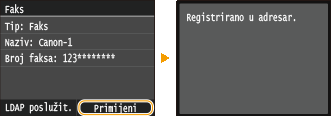
Uređivanje sadržaja registriranih odredišta na popisu favorita
Nakon registriranja odredišta možete promijeniti sadržaj odredišta kao što su brojevi, imena i vrste.
1
Pritisnite i dodirnite <Adresar>.
i dodirnite <Adresar>.2
Dodirnite < >.
>.
>.3
Dodirnite <Detalj/Uredi>, a zatim odaberite odredište koje želite urediti.
4
Dodirnite <Uredi>.
Ako se pojavi zaslon s upitom da unesete PIN, pomoću numeričkih tipki unesite točan PIN, a zatim dodirnite <Primijeni>. Postavljanje PIN-a za adresar
5
Dodirnite stavku koju želite urediti, uredite stavku, a potom dodirnite <Primijeni>.
6
Dodirnite <Primijeni>.
Brisanje registriranog odredišta
1
Pritisnite i dodirnite <Adresar>.
i dodirnite <Adresar>.2
Dodirnite <>.
>.3
Dodirnite <Detalj/Uredi>, a zatim odaberite odredište koje želite urediti.
4
Dodirnite <Izbriši>.
Ako se pojavi zaslon s upitom da unesete PIN, pomoću numeričkih tipki unesite točan PIN, a zatim dodirnite <Primijeni>. Postavljanje PIN-a za adresar
5
Dodirnite <Da>.