
Ispis dokumenta
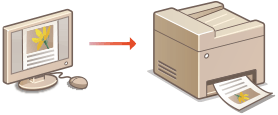
U ovom se odjeljku navodi kako pomoću upravljačkog programa pisača ispisati dokument s računala.
|
|
|
Prije ispisa odredite format i vrstu papira umetnutog u izvor papira.
Provjerite odgovaraju li format i vrsta papira koji su odabrani u upravljačkom programu pisača formatu i vrsti papira koji je zapravo umetnut.
Postavljanjem <Prioritiziraj postavke pogonskog programa pri ispisu> na <Uključeno> možete dati prioritet postavkama formata i vrste papira u upravljačkom programu pisača, neovisno o papiru koji je zapravo umetnut. No postavke upravljačkog programa koje ne odgovaraju formatu papira koji je umetnut mogu dovesti do mrlja od tonera unutar uređaja i štetno utjecati na rezultate ispisa. Prioritiziraj postavke pogonskog programa pri ispisu
|
1
Otvorite dokument u aplikaciji i prikažite dijaloški okvir za ispis.
Postupak prikaza dijaloškog okvira za ispis ovisi o aplikaciji. Dodatne informacije potražite u uputama za aplikaciju koju koristite.
2
Odaberite upravljački program pisača za uređaj te kliknite [Preferences] (Vaše postavke) ili [Properties] (Svojstva).
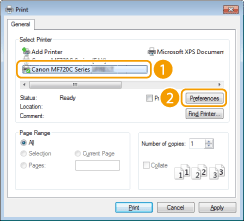
Prikazani zaslon ovisi o aplikaciji koju koristite.
3
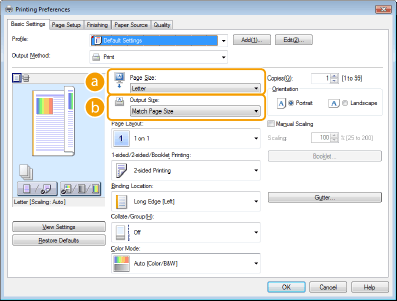
Odredite veličinu papira.
 |
[Page Size] (Veličina stranice)
Odaberite veličinu dokumenta koji se izrađuje u aplikaciji.
|
 |
[Output Size] (Izlazni format)
Odaberite veličinu papira na koji će dokument zapravo ispisivati. Ako se odabrana veličina razlikuje od one koja je definirana u odjeljku [Page Size] (Veličina stranice), dokument se automatski ispisuje uvećano/smanjeno u skladu s odabranom veličinom. Uvećavanje ili smanjivanje
|
 Interaktivno korisničko sučelje
|
|
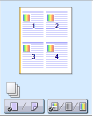
Na slici pretpregleda možete jednostavno i intuitivno odrediti izgled stranice, položaj uveza itd. Dodatne informacije potražite klikom na [Help] (Pomoć) na zaslonu upravljačkog programa pisača.
 |
4
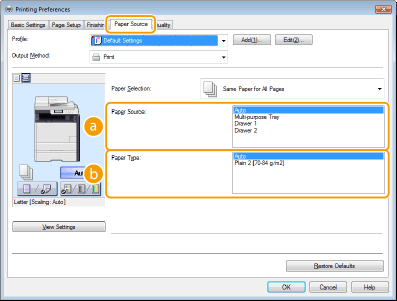
Kliknite karticu [Paper Source] (Izvor papira) i odaberite izvor papira i vrstu papira.
|
|
[Paper Source] (Izvor papira)
Odaberite izvor papira iz kojeg se ulaže papir.
|
||||||||||
|
|
[Paper Type] (Vrsta papira)
Definirajte postavku u skladu s vrstom i gramaturom papira na koji se ispisuje. Umetanje papira
|
5
Definirajte ostale postavke ispisa prema potrebi. Razne postavke ispisa

Postavke koje ste naveli u ovom koraku možete registrirati kao "profil" koji ćete koristiti prilikom svakog kopiranja. Možete izbjeći definiranje istih postavki za svaki ispis. Registriranje kombinacija često korištenih postavki ispisa
6
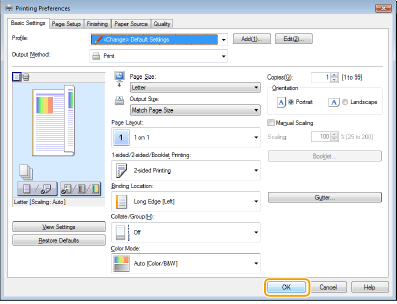
Kliknite [OK] (U redu).
7
Kliknite [Print] (Ispis) ili [OK] (U redu).
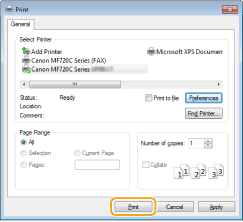
Započet će ispis. U nekim se aplikacijama pojavljuje zaslon poput dolje navedenog.
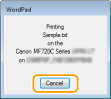
Da biste otkazali ispis, kliknite [Cancel] (Odustani) kada se pojavi gore prikazani zaslon. Kada zaslon nestane ili ako se ne prikaže, ispis možete otkazati na druge načine. Poništavanje ispisa
|
|
Pri ispisu iz aplikacije Windows Store u sustavu Windows 8/Server 2012Prikažite traku s gumbićima na desnoj strani zaslona i slijedite postupak opisan u nastavku. Ako ispisujete uz pomoć ove metode, dostupan je ograničen broj postavki ispisa.
Windows 8/Server 2012 [Devices] (Uređaji)  Pisač koji upotrebljavate Dodirnite ili kliknite [Print] (Ispis) Pisač koji upotrebljavate Dodirnite ili kliknite [Print] (Ispis)Windows 8.1/Server 2012 R2 [Devices] (Uređaji) [Print] (Ispis) Pisač koji upotrebljavate Dodirnite ili kliknite [Print] (Ispis)Ako se prikaže poruka [The printer requires your attention. Go to the desktop to take care of it.] (Morate poduzeti nešto u vezi s pisačem. Prijeđite na radnu površinu da biste to sredili.), idite na radnu površinu i slijedite upute u prikazanom dijaloškom okviru. Ta se poruka pojavljuje pri ispisu putem značajke zaštićenog ispisa i u nekim drugim slučajevima.
|