Ispis iz USB memorije (USB ispis)
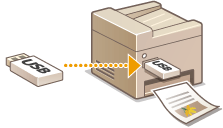
Slikovne datoteke pohranjene u USB memoriji možete ispisati tako da memoriju izravno povežete s uređajem. Pomoću te funkcije možete ispisivati bez korištenja računala.
Dostupni oblici zapisa datoteka
Možete ispisivati sljedeće vrste slikovnih datoteka.
JPEG (DCF/Exif 2.21 ili starije/JFIF)
TIFF (JPEG/MH/MR/MMR kompresija)
PDF (MF729Cx / MF728Cdw / MF724Cdw)
 |
|
Maksimalna ispisiva količina podataka po datoteci za JPEG i TIFF datoteke* iznosi 50 Mb.
* Za TIFF datoteke s većim brojem stranica maksimalna količina podataka izražena je po stranici.
Maksimalna ispisiva količina podataka po datoteci za PDF datoteke iznosi 2 GB.
Imajte na umu da se čak i neke datoteke manje od gore opisanih možda neće pravilno ispisati.
|
Dostupni USB memorijski uređaji
USB memorijske uređaje možete koristiti sa sljedećim stilovima formatiranja.
FAT16 (kapacitet memorije: do 2 GB)
FAT32 (kapacitet memorije: do 32 GB)
 |
|
Nemojte koristiti USB memorijske uređaje koji nisu standardni. Možda nećete moći ispravno ispisivati slike na nekim USB memorijskim uređajima.
Ne priključujte ništa osim USB memorijskog uređaja. USB memorijski uređaji ne smiju biti priključeni putem USB koncentratora ili produžnog kabela.
Nemojte koristiti USB memorijske uređaje s posebnim funkcijama, npr. ugrađenim sigurnosnim funkcijama.
|
|
|
|
USB priključak na prednjem dijelu uređaja podržava USB 2.0.
Ako mapa u USB memorijskom uređaju sadrži mnogo datoteka, skeniranje slikovnih datoteka za ispis dulje će trajati. Pomoću računala izbrišite nepotrebne datoteke s USB memorijskog uređaja ili ih premjestite u neku drugu mapu.
|
1
Uključite USB memorijski uređaj u USB priključak (USB2.0).
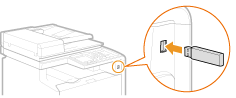

Za vrijeme čitanja i zapisivanja podataka nemojte uklanjati, udarati ni tresti USB memorijski uređaj ni udarati ili tresti pisač. Nemojte isključivati pisač za vrijeme obrade podataka.
2
Pritisnite  i dodirnite <Ispis s mem. medija>.
i dodirnite <Ispis s mem. medija>.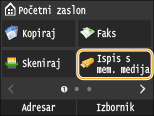
3
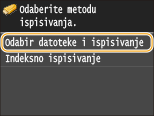
Dodirnite <Odabir datoteke i ispisivanje>.

Indeksni ispis
Možete ispisati minijature slikovnih datoteka (samo JPEG) pohranjenih na USB memorijskom uređaju. Da biste ispisali slike u obliku minijatura, odaberite <Indeksno ispisivanje> na zaslonu i prijeđite na sljedeći korak.
4
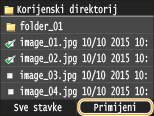
Odaberite datoteku koju treba ispisati.
Možete odabrati veći broj datoteka.
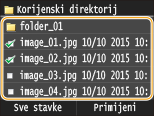
Da biste poništili odabir, dodirnite datoteku koju ste odabrali (označenu kao  ).
).
).Da biste prikazali sadržaj mape, odaberite mapu i dodirnite. Da biste se vratili u mapu na višoj razini, pritisnite  .
.
.Mape i datoteke ispod treće razine se ne prikazuju.
Kada se pomaknete na drugu mapu, prethodni će se odabiri datoteka poništiti.
 Da biste odabrali sve datoteke
|
1
|
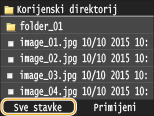
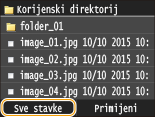
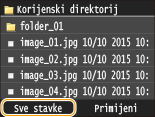
Dodirnite <Sve stavke>.
 |
|
2
|
Dodirnite <Odaberi sve>.
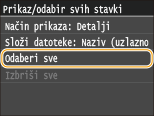 Da biste poništili sve odabire, dodirnite <Izbriši sve>.
|
|
3
|
Dodirnite <JPEG/TIFF> ili <PDF>.
Odabrane su sve datoteke formata JPEG/TIFF ili PDF.
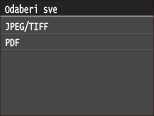 Ako ste odabrali datoteku prije nego što ste dodirnuli <Sve stavke>, možete odabrati samo datoteke istog formata.
|
Da biste prikazali pretpreglede
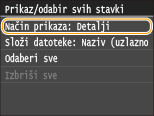
Način prikaza možete promijeniti iz prikaza <Detalji> (za nazive datoteka i datume izmjena) u prikaz <Slike> (za pretpreglede). Pomoću pretpregleda slika možete provjeriti sadržaj datoteka prije nego što odaberete datoteku za ispis.
Pretpregled slika ne prikazuje se za PDF datoteke.
Kao zadanu metodu prikaza možete navesti <Detalji> ili <Slike>. Postavke standardnog prikaza
|
1
|
Dodirnite <Sve stavke>.
 |
||||
|
2
|
Dodirnite <Način prikaza>.
 |
||||
|
3
|
Dodirnite način prikaza.
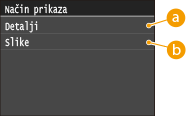  <Detalji> <Detalji>
 <Slike> <Slike>
|
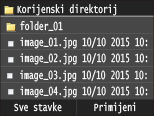
 da biste prikazali veći pretpregled. Dodirnite
  da biste se vratili na početnu veličinu pretpregleda.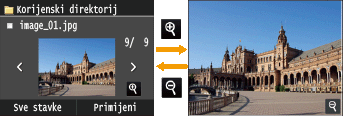
Da biste promijenili redoslijed sortiranja datoteka
Možete promijeniti redoslijed sortiranja datoteka u USB memorijskom uređaju.
Postavke sortiranja kao što su <Naziv (uzlazno)> ili <Datum/vrijeme (uzlazno)> možete definirati kao zadane postavke za redoslijed sortiranja. Standardne postavke za slaganje datoteka
|
1
|
Dodirnite <Sve stavke>.
 |
|
2
|
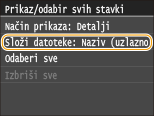
Dodirnite <Složi datoteke>.
 |
|
3
|
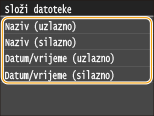
Dodirnite kriterije sortiranja datoteka.
 |
|
Kada odaberete <Datum/vrijeme (uzlazno)> ili <Datum/vrijeme (silazno)>, datoteke se sortiraju na temelju datuma i vremena izmjene datoteka.
|
5
Dodirnite <Primijeni>.
6
Definirajte postavke ispisa prema potrebi.
Dodirnite stavku koju želite postaviti.
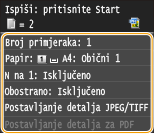
<Broj primjeraka>
Navedite broj primjeraka od 1 do 99. Dodirnite  /
/ ili numeričke tipke da biste unijeli broj, a zatim pritisnite <Primijeni>.
/ ili numeričke tipke da biste unijeli broj, a zatim pritisnite <Primijeni>.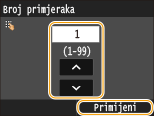
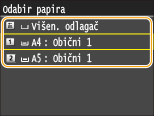
<Papir>
Odaberite papir za ispis.
<N na 1>
<N na 1> nije dostupno za ispis TIFF datoteka.
Na jedan list možete ispisati dvije ili četiri slike. Odaberite <2 na 1> ili <4 na 1>.
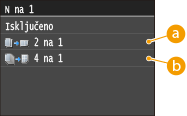
<2 na 1>
Ispisuje dvije slike na jedan list.
<4 na 1>
Ispisuje četiri slike na jedan list.
<Obostrano> (MF729Cx / MF728Cdw / MF724Cdw)
Ispisivati možete obostrano. Odaberite mjesto uveza.
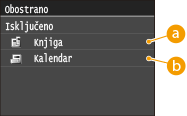
<Knjiga>
Ispisuje slike tako da se ispisane stranice nakon uveza otvaraju vodoravno.

<Kalendar>
Ispisuje slike tako da se ispisane stranice nakon uveza otvaraju okomito.

<Obostrano> možda neće biti dostupno za neke formate i vrste papira. Papir
<Postavljanje detalja JPEG/TIFF>
Definirajte zadane postavke funkcije ispisa putem USB-a za JPEG i TIFF datoteke.
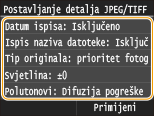
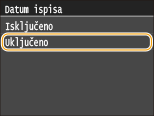
<Datum ispisa>
Ako dodirnete <Uključeno>, ispod svake slike možete ispisati datum izmjene datoteke.
|
Iako postavka <Datum ispisa> nije dostupna za indeksni ispis, datum izmjene datoteke automatski se ispisuje ispod svake slike.
|
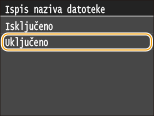
<Ispis naziva datoteke>
Ako dodirnete <Uključeno>, ispod svake slike možete ispisati naziv datoteke.
|
Iako postavka <Ispis naziva datoteke> nije dostupna za indeksni ispis, naziv datoteke automatski se ispisuje ispod svake slike.
|
<Tip originala>
Možete odabrati vrstu izvornika ovisno o slici koja se ispisuje. Odaberite <Prioritet fotografije> ili <Prioritet teksta>.
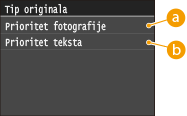
<Prioritet fotografije>
Daje prednost glatkom ispisu fotografija.
<Prioritet teksta>
Daje prednost jasnom ispisu teksta.
<Svjetlina>
Možete prilagoditi svjetlinu ispisa. Dodirnite  /
/ da biste prilagodili svjetlinu i dodirnite <Primijeni>.
/ da biste prilagodili svjetlinu i dodirnite <Primijeni>.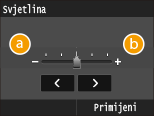
<->
Ispisane slike su tamnije.
<+>
Ispisane slike su svjetlije.
|
Svjetlinu TIFF datoteka možete prilagođavati samo kada su komprimirane kao JPEG.
|
<Polutonovi>
Možete odabrati način ispisa radi reprodukcije polutonova (srednji raspon između svjetlijih i tamnijih područja slike) radi postizanja optimalne kvalitete slike. Dodirnite <Gradacija> ili <Difuzija pogreške>.
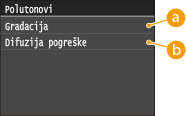
<Gradacija>
Ispisuje slike s finom gradacijom, npr. slike snimljene digitalnim fotoaparatom, s glatkom doradom.
<Difuzija pogreške>
Jasno ispisuje slike sa sitnim tekstom ili tankim linijama.
<Postavljanje detalja za PDF> (MF729Cx / MF728Cdw / MF724Cdw)
Definirajte zadane postavke funkcije ispisa putem USB-a samo za PDF datoteke.
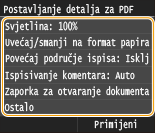
<Svjetlina>
Ovom se postavkom podešava svjetlina ukupne slike. Postavke se mogu podesiti između 85 % i 115 % u koracima od 5 %. Dodirnite / da biste podesili svjetlinu, a zatim dodirnite <Primijeni>.
/ da biste podesili svjetlinu, a zatim dodirnite <Primijeni>.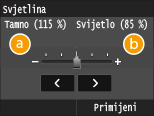
<->
Ispisane slike su tamnije.
<+>
Ispisane slike su svjetlije.
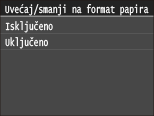
<Uvećaj/smanji na format papira>
Ovom se postavkom povećava ili smanjuje izvorni dokument kako bi odgovarao području ispisa za veličinu papira.
<Povećaj područje ispisa>
Ta postavka navodi ako želite povećati područje ispisa na papiru.
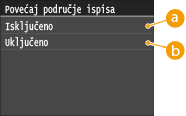
<Isključeno>
Ne ispisuje se područje od 1/5" (4 mm) od vrha, dna, lijevog i desnog ruba papira.
<Uključeno>
Područje ispisa uvećava se prema vrhu, dnu, lijevom i desnom rubu papira.
Ako odaberete mogućnost <Uključeno>, slike na rubu papira možda se neće ispravno ispisati.
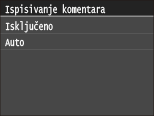
<Ispisivanje komentara>
Ta postavka definira ispis primjedbi u PDF datoteci.
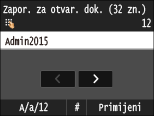
<Zaporka za otvaranje dokumenta>
Možete ispisivati PDF datoteke zaštićene lozinkom tako da unesete lozinku koja je potrebna da se otvore.
<Ostalo>
<Polutonovi>
Definirajte način obrade podataka radi reprodukcije polutonova.
Pogledajte Polutonovida biste vidjeli opis postavke.
<Tekst u čistoj crnoj>
Ako je tekstni objekt crn (R=G=B=0 %, C=M=Y=100 % ili Bk=N %, C=M=Y=0 % ili Bk=100 %), ova postavka definira ispisuje li se tekst samo u crnoj boji.
Pogledajte Tekst u čistoj crnojda biste vidjeli opis postavke.
<Crni gornji otisak>
Ova vam postavka omogućuje da odaberete određeni način za ispis crnog teksta pri ispisu crnog teksta preko pozadine ili grafike u boji.
Pogledajte Crni gornji otisakda biste vidjeli opis postavke.
<Izvorni RGB profil>
Odaberite profil izvora za usklađivanje boja radi ispisa RGB podataka u skladu s monitorom kojim se koristite.
Pogledajte Izvorni RGB profil da biste vidjeli opis postavke.
<Profil CMYK simulacije>
Ova vam postavka omogućuje da odredite metu simulacije za ispis CMYK podataka (Cyan Magenta Yellow blacK) (cijan, magenta, žuta, crna).
Uređaj pretvara CMYK podatke u model boje CMYK ovisan o uređaju koji se temelji na meti simulacije odabranoj u profilu simulacije CMYK.
Pogledajte Profil CMYK simulacije da biste vidjeli opis postavke.
<Koristi profil sive skale>
Ova vam postavka omogućuje definiranje obrade podataka sive boje zavisne o uređaju.
Pogledajte Koristi profil sive skaleda biste vidjeli opis postavke.
<Izlazni profil>
Ova vam postavka omogućuje da odredite profil koji odgovara podacima koje ćete ispisati. Primjenjuje se na sve podatke u zadacima ispisa, stoga provjerite odgovara li odabrani profil vašem zadatku.
Pogledajte Izlazni profilda biste vidjeli opis postavke.
<Metoda usklađivanja>
Ta postavka omogućuje definiranje načina ispisa kada se primjenjuje postavka <Izvorni RGB profil>. Taj uređaj posjeduje sustav upravljanja bojama koji omogućuje stilove reproduciranja boja navedene u nastavku.
Pogledajte Metoda usklađivanjada biste vidjeli opis postavke.
<RGB obrada čiste crne>
Ova vam postavka omogućuje da definirate obradu crnih i sivih podataka s jednakim omjerom za obradu R, G i B kada se RGB podaci zavisni o uređaju pretvore u CMYK podatke zavisne o uređaju pomoću stavke uređaja <Izvorni RGB profil>.
Pogledajte RGB obrada čiste crneda biste vidjeli opis postavke.
<CMYK obrada čiste crne>
Ta vam postavka omogućuje definiranje ispis monokromatskih podataka (C=M=Y=0) kada se obrađuju CMYK podaci zavisni o uređaju pomoću profila uređaja <Profil CMYK simulacije>.
Pogledajte CMYK obrada čiste crneda biste vidjeli opis postavke.
<Kompozitni gornji otisak>
Moguće je ispisivati preko postojećeg sadržaja kao kompozitni izlaz kada je riječ o CMYK podacima zavisnima o uređaju.
Sve se boje korištene za podatke preklope i ispisuju na jednu ploču, tako da možete provjeriti završni rezultat bez odvajanja boja.
Pogledajte Kompozitni gornji otisakda biste vidjeli opis postavke.
<Napredno izglađivanje>
Odaberite kako se zaglađuju iskrivljene konture teksta i grafike. Postavka <Izglađeno 2> primjenjuje grublji efekt zaglađivanja od postavke <Izglađeno 1>. Postavku možete primijeniti zasebno na tekst i grafiku.
Pogledajte Napredno izglađivanjeda biste vidjeli opis postavke.
<Pretvorba u sive tonove>
Možete odabrati načine za pretvaranje vrijednosti boja u tonove sive kada ispisujete podatke boja za ispis.
Pogledajte Pretvorba u sive tonoveda biste vidjeli opis postavke.
<Kvaliteta ispisa>
<Gustoća>(<Gustoća (fino podešavanje)>)
Ova postavka nije dostupna ako postavite <Ušteda tonera> u <Uključeno>.
Ova postavka podešava gustoću ispisa.
Ova postavka podešava gustoću ispisa.
Pogledajte Gustoća/Gustoća (fino podešavanje) da biste vidjeli opis postavke.
<Ušteda tonera>
Odaberite želite li smanjiti potrošnju tonera.
Pogledajte Ušteda tonera da biste vidjeli opis postavke.
<Specijalni način izglađivanja>
Odaberite način zaglađivanja da biste dokumente ispisali s glatkom doradom. Ako niste zadovoljni rezultatima ispisa u načinu <Način 1> (zadana postavka), pokušajte ponovno ispisati u drugom načinu.
Pogledajte Specijalni način izglađivanja da biste vidjeli opis postavke.
<Kontrola linije>
Odaberite način obrade podataka radi reprodukcije crta.
Pogledajte Kontrola linije da biste vidjeli opis postavke.
7
Pritisnite  .
.
.Započet će ispis.
Ako želite otkazati ispisivanje, dodirnite <Odustani>  <Da>
<Da>
<Da>8
Odspojite USB memorijski uređaj iz USB priključka (USB2.0).
|
1
|
Pritisnite
 . . |
|
2
|
Pritisnite
 . . |
|
3
|
Dodirnite <Status uređaja>.
|
|
4
|
Dodirnite <Ukloni memorijski medij>.
Pričekajte dok se ne prikaže poruka <Memorijski medij može se sigurno ukloniti.>.
|
|
5
|
Odspojite USB memorijski uređaj.
|
 |
|
Ako želite uvijek ispisivati s istim postavkama: Promjena zadanih postavki USB ispisa
|