Registriranje prejemnikov v imeniku
V imeniku lahko za kodno izbiranje registrirate največ 281 prejemnikov. Prejemnike, ki ste jih registrirali, lahko uredite ali izbrišete. Registriranje imenika iz oddaljenega uporabniškega vmesnika
1
Pritisnite  in tapnite <Imenik>.
in tapnite <Imenik>.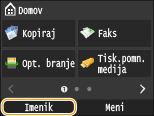
2
Tapnite <Reg. prej.>.
Če se pokaže zaslon, na katerem morate vnesti kodo PIN, s številskimi tipkami vnesite pravilen PIN in tapnite <Uporabi>. Nastavitev kode PIN za imenik
3
Izberite <Kodno izbiranje>  Izberite vrsto naslova, ki ga želite registrirati.
Izberite vrsto naslova, ki ga želite registrirati.Izberite <Faks>/<E-pošta>/<I-faks> glede na naslov, ki ste ga registrirali.
Vrste prejemnikov, ki jih lahko izberete, so odvisne od modela naprave.
 Registriranje prejemnikov s strežnikom LDAP

Če imate v pisarni nameščen strežnik LDAP, lahko registrirate tudi prejemnike, registrirane v strežniku, v Imenik. Nastavitve za povezavo s strežnikom LDAP morate nastaviti pred tem dejanjem.Registriranje strežnikov LDAP
|
1
|
Tapnite <Strežnik LDAP>.
|
|
2
|
Poiščite prejemnika, ki ga želite registrirati.
Glejte postopek v korakih od 3 do 8 v Vnašanje prejemnikov v strežniku LDAP (faks).
Glede na vsebino, ki je registrirana v strežniku LDAP, bosta samodejno vnesena uporabniško ime in številka faksa/e-poštni naslov izbranega prejemnika, ki sta registrirana v strežniku LDAP
|
|
3
|
Navedite prejemnika.
|
|
4
|
Nadaljujte na 8. korak.
|
4
Tapnite <Ime>.
Registriranje polja <Ime> ni obvezno. Če registrirate <Ime>, lahko prejemnike iščete po abecednem vrstnem redu.
5
Vnesite ime s številskimi tipkami in tapnite <Uporabi>.
6
Tapnite <Številka faksa>, <E-poštni naslov> ali <Naslov I-faksa>.
7
Vnesite številko s številskimi tipkami in tapnite <Uporabi>.
Vnos podrobnih nastavitev (samo če ste opravili registracijo za faks)
Ko tapnete <Podrobnosti>, se prikaže zaslon, podoben temu.
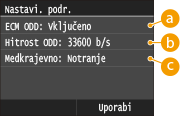
 <ECM ODD>
Če na sliki, ki jo pošiljate, pride do napake, je napaka preverjena in odpravljena. S tem je poskrbljeno, da pri nastavitvi <Vključeno.> ni poslana neustrezna slika.
 <Hitrost ODD>
Če zagon prenosa traja dolgo časa, na primer zaradi slabe telefonske povezave, lahko hitrost začetka prenosa z vrednosti »33600 bps« po korakih znižate.
 <Medkrajevno>
Ko registrirate medcelinske številke za faks, vrednost <Mednarodno (1)> nastavite na <Mednarodno (3)> v skladu s pogoji prenosa.
 |
|
V razdelku <Meni>
<Nastavitve faksa> lahko določite tudi <ECM ODD> in <Hitrost ODD>. Vendar pa so nastavitve, nastavljene v razdelku <Imenik>, omogočene za podrobno nastavitev prejemnikov, registriranih v imeniku. |
8
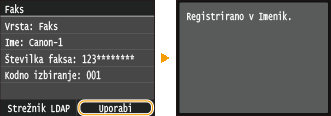
Tapnite <Uporabi>.
Prejemnikom se samodejno dodeli trimestna številka. Številko lahko po registraciji urejate.
Urejanje vsebine registriranih prejemnikov
Po registraciji prejemnikov lahko spremenite vrsto, tako da je številko, ki je registrirana za faks, mogoče uporabiti za e-pošto. Spremenite lahko samodejno nastavljene kode za kodno izbiranje ter imena, vrste in kode za kodno izbiranje.
1
Pritisnite in tapnite <Imenik>.
in tapnite <Imenik>.2
Tapnite <Podr./Urej.>.
3
Izberite zavihek, ki vsebuje prejemnika, ki ga želite urediti, in izberite prejemnika.
4
Tapnite <Uredi>.
Če se pokaže zaslon, na katerem morate vnesti kodo PIN, s številskimi tipkami vnesite pravilen PIN in tapnite <Uporabi>. Nastavitev kode PIN za imenik
5
Izberite element, ki ga želite urediti, naredite želene spremembe, nato pa tapnite <Uporabi>.
Brisanje registriranega prejemnika
1
Pritisnite in tapnite <Imenik>.
in tapnite <Imenik>.2
Tapnite <Podr./Urej.>.
3
Izberite zavihek, ki vsebuje prejemnika, ki ga želite izbrisati, in izberite prejemnika.
4
Tapnite <Izbriši>.
Če se pokaže zaslon, na katerem morate vnesti kodo PIN, s številskimi tipkami vnesite pravilen PIN in tapnite <Uporabi>. Nastavitev kode PIN za imenik
5
Tapnite <Da>.