
Registriranje prejemnikov med priljubljene
Pogosto uporabljene prejemnike lahko v imeniku registrirate kot Priljubljene. Prejemnike lahko po registraciji urejate ali brišete. Med priljubljene lahko registrirate največ 19 prejemnikov.
|
|
|
Priljubljenim prejemnikom se ne dodeli trimestna številka.
|
1
Pritisnite  in tapnite <Imenik>.
in tapnite <Imenik>.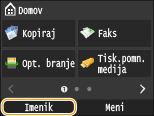
2
Tapnite <Reg. prej.>.
Če se pokaže zaslon, na katerem morate vnesti kodo PIN, s številskimi tipkami vnesite pravilen PIN in tapnite <Uporabi>. Nastavitev kode PIN za imenik
3
Tapnite <Priljubljeno>.
4
Izberite vrsto naslova, ki ga želite registrirati.
Izberite <Faks>/<E-pošta>/<I-faks> glede na naslov, ki ste ga registrirali.
Vrste prejemnikov, ki jih lahko izberete, so odvisne od modela naprave.
 Registriranje prejemnikov s strežnikom LDAP

Če imate v pisarni nameščen strežnik LDAP, lahko registrirate tudi prejemnike, registrirane v strežniku, v Imenik. Nastavitve za povezavo s strežnikom LDAP morate nastaviti pred tem dejanjem.Registriranje strežnikov LDAP
|
1
|
Tapnite <Strežnik LDAP>.
|
|
2
|
Poiščite prejemnika, ki ga želite registrirati.
Glejte postopek v korakih od 3 do 8 v Vnašanje prejemnikov v strežniku LDAP (faks).
Glede na vsebino, ki je registrirana v strežniku LDAP, bosta samodejno vnesena uporabniško ime in številka faksa/e-poštni naslov izbranega prejemnika, ki sta registrirana v strežniku LDAP.
|
|
3
|
Navedite prejemnika.
|
|
4
|
Nadaljujte na 9. korak.
|
5
Tapnite <Ime>.
Registriranje polja <Ime> ni obvezno. Če registrirate <Ime>, lahko prejemnike iščete po abecednem vrstnem redu.
6
Vnesite ime s številskimi tipkami in tapnite <Uporabi>.
7
Tapnite <Številka faksa>, <E-poštni naslov> ali <Naslov I-faksa>.
8
S številskimi tipkami vnesite številko ali naslov in tapnite <Uporabi>.
9
Tapnite <Uporabi>.
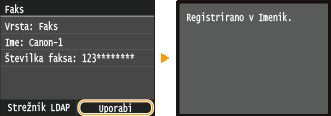
Urejanje vsebine registriranih prejemnikov v Priljubljeno
Ko registrirate prejemnike, lahko spremenite vsebino le-teh, npr. njihove številke, imena in vrste.
1
Pritisnite in tapnite <Imenik>.
in tapnite <Imenik>.2
Tapnite < >.
>.
>.3
Tapnite <Podr./Urej.> in izberite prejemnika, ki ga želite urediti.
4
Tapnite <Uredi>.
Če se pokaže zaslon, na katerem morate vnesti kodo PIN, s številskimi tipkami vnesite pravilen PIN in tapnite <Uporabi>. Nastavitev kode PIN za imenik
5
Tapnite element, ki ga želite urediti, naredite želene spremembe, nato pa tapnite <Uporabi>.
6
Tapnite <Uporabi>.
Brisanje registriranega prejemnika
1
Pritisnite in tapnite <Imenik>.
in tapnite <Imenik>.2
Tapnite <>.
>.3
Tapnite <Podr./Urej.> in izberite prejemnika, ki ga želite urediti.
4
Tapnite <Izbriši>.
Če se pokaže zaslon, na katerem morate vnesti kodo PIN, s številskimi tipkami vnesite pravilen PIN in tapnite <Uporabi>. Nastavitev kode PIN za imenik
5
Tapnite <Da>.