
Tiskanje dokumenta
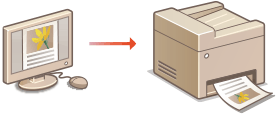
V tem poglavju je opisano tiskanje dokumenta, shranjenega v računalniku, z gonilnikom tiskalnika.
|
|
|
Pred tiskanjem določite velikost in vrsto papirja, ki je naložen v viru papirja.
Prepričajte se, da se velikost in vrsta papirja, ki sta določena v gonilniku tiskalnika, ujemata z dejansko velikostjo in vrsto naloženega papirja.
S tem ko <Pri tiskanju prednostno obravnavaj nastavitve gonilnika> nastavite na <Vključeno>, lahko daste prednost nastavitvam velikosti in vrsti papirja gonilnika tiskalnika, ne glede na dejansko naloženi papir. Vendar pa lahko nastavitve gonilnika, ki se ne ujemajo z velikostjo naloženega papirja, povzročijo madeže tonerja znotraj naprave in slabo vplivajo na rezultate tiskanja. Pri tiskanju prednostno obravnavaj nastavitve gonilnika
|
1
Odprite dokument in nato odprite pogovorno okno za tiskanje.
Postopek odpiranja pogovornega okna za tiskanje je odvisen od uporabljenega programa. Za več informacij glejte navodila za uporabljeni program.
2
Izberite gonilnik tiskalnika za to napravo in kliknite [Preferences] (Nastavitve tiskanja) ali [Properties] (Lastnosti).
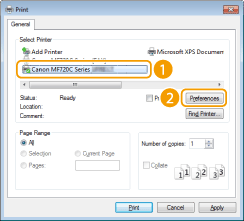
Dejanski zaslon se lahko razlikuje od prikazanega, saj je odvisen od uporabljenega programa.
3
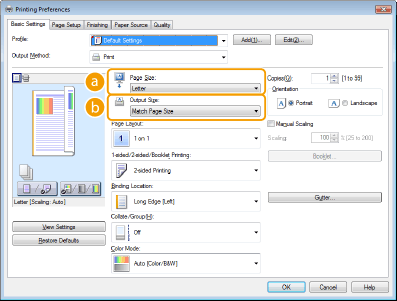
Vnesite velikost papirja.
 |
[Page Size] (Velikost papirja)
Izberite velikost dokumenta, izdelanega v aplikaciji.
|
 |
[Output Size] (Izhodna velikost)
Izberite velikost papirja, na kateri bo dokument dejansko natisnjen. Če se izbrana velikost razlikuje z velikostjo, določeno v možnosti [Page Size] (Velikost papirja), bo dokument samodejno natisnjen povečano/pomanjšano glede na izbrano velikost. Povečanje ali zmanjšanje
|
 Elementi uporabniškega vmesnika, ki jih je mogoče klikniti
|
|
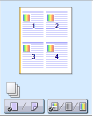
Na sliki za predogled lahko preprosto in intuitivno določite postavitev strani, postavitev za vezavo in druge nastavitve. Za več informacij kliknite [Help] (Pomoč) na zaslonu gonilnika tiskalnika.
 |
4
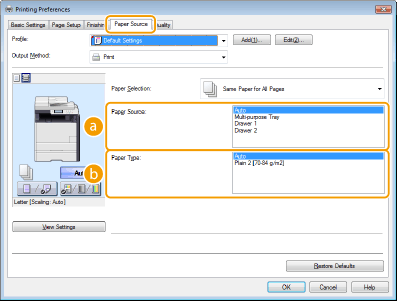
Kliknite zavihek [Paper Source] (Vir papirja) ter izberite vir in vrsto papirja.
|
|
[Paper Source] (Vir papirja)
Izberite vir papirja, iz katerega je papir vstavljen.
|
||||||||||
|
|
[Paper Type] (Vrsta papirja)
Izberite nastavitev glede na vrsto in osnovno težo papirja, na katerega boste tiskali. Nalaganje papirja
|
5
Po potrebi določite druge nastavitve tiskanja. Razne nastavitve tiskanja

Nastavitve, ki ste jih določili v tem koraku, lahko registrirate kot »profil« in ga pozneje uporabljate po potrebi. Tako vam ne bo treba ob vsakem tiskanju določati istih nastavitev. Registriranje kombinacij pogosto uporabljenih nastavitev tiskanja
6
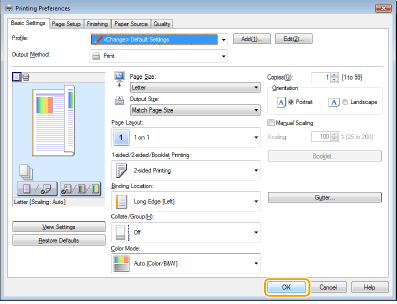
Kliknite [OK] (V redu).
7
Kliknite [Print] (Natisni) ali gumb [OK] (V redu).
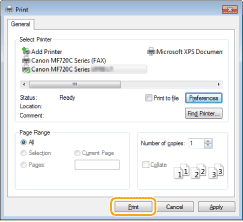
Tiskanje se začne. V nekaterih programih se prikaže spodnji zaslon.
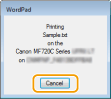
Če želite preklicati tiskanje, na zgornjem zaslonu kliknite [Cancel] (Prekliči). Ko se zaslon zapre ali če se ne prikaže, lahko tiskanje prekličete na druge načine. Preklic tiskanja
|
|
Tiskanje iz programa Windows Store v sistemu Windows 8/Server 2012Odprite čarobne gumbe na desni strani zaslona in uporabite spodaj opisani postopek. Če tiskate s to metodo, bo na voljo le omejeno število nastavitev tiskanja.
Windows 8/Server 2012 [Devices] (Naprave)  Tiskalnik, ki ga uporabljate Tapnite ali kliknite [Print] (Natisni) Tiskalnik, ki ga uporabljate Tapnite ali kliknite [Print] (Natisni)Windows 8.1/Server 2012 R2 [Devices] (Naprave) [Print] (Natisni) Tiskalnik, ki ga uporabljate Tapnite ali kliknite [Print] (Natisni)Če se pokaže sporočilo [The printer requires your attention. Go to the desktop to take care of it.] (Tiskalnik zahteva vašo pozornost. Pojdite na namizje in poskrbite zanj.), se pomaknite na namizje in upoštevajte navodila v prikazanem pogovornem oknu. To sporočilo se prikaže, če tiskate prek funkcije Secure Print in v nekaterih drugih primerih.
|