Pošiljanje dokumentov po e-pošti neposredno iz naprave
Vnesete lahko več prejemnikov, vključno z naslovi za Kp/Skp, tako kot pri pošiljanju običajnih e-poštnih sporočil.
1
Postavite dokument(e). Postavljanje dokumentov
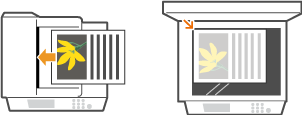
2
Pritisnite  in tapnite <Opt. branje>.
in tapnite <Opt. branje>.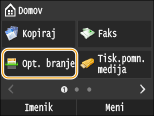
Ko se prikaže prijavni zaslon, s številskimi tipkami vnesite uporabniško ime in geslo. Nato izberite strežnik za overjanje in pritisnite  . Prijava v pooblaščeno pošiljanje.
. Prijava v pooblaščeno pošiljanje.3
Tapnite <E-pošta>.
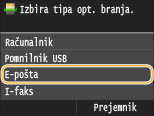
4
Vnesite prejemnika s številskimi tipkami in tapnite <Uporabi>.
Tapnite <A/a/12>, da preklopite med načini vnosa.
Če vnesete napačen znak, pritisnite  . (Pritisnite, da izbrišete posamezne znake, ali pritisnite in zadržite, da izbrišete vse vnesene znake hkrati.)
. (Pritisnite, da izbrišete posamezne znake, ali pritisnite in zadržite, da izbrišete vse vnesene znake hkrati.)Za enostavnejši vnos prejemnikov z drugimi načini, na primer z Imenikom, glejte Pošiljanje z registriranimi prejemniki (e-pošta/I-faks/skupna mapa/strežnik FTP) .
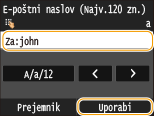

Če se zgornji zaslon ne prikaže
Lahko pošljete samo na svoj e-poštni naslov. Če želite poslati drugim prejemnikom, morate konfigurirati nastavitve overjanja funkcije pošiljanja, tako da prenos e-pošte ni omejen. Za podrobnosti se obrnite na skrbnika. Overjanje strežnika LDAP .
5
Po potrebi vnesite več prejemnikov, vključno s prejemniki kopij in skritih kopij.
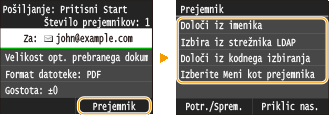
Tapnite <Prejemnik> in izberite način izbiranja prejemnikov.
Če ste tapnili <Izbira iz strežnika LDAP> ali <Izberite Meni kot prejemnika>, je prejemnik izbran kot prejemnik <Za>.
Če želite izbrati prejemnike za <Cc> in <Bcc>, morate uporabiti <Določi iz imenika> ali <Določi iz kodnega izbiranja>.
6
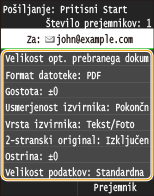
Po potrebi določite nastavitve skeniranja.
Tapnite nastavitve. Določanje podrobnih nastavitev
Ime datoteke skeniranega dokumenta se dodeli samodejno v naslednji obliki: številka za upravljanje komunikacije (štirimestna)_datum in ura pošiljanja_številke dokumentov (trimestna).datotečna pripona.
Primeri imen datotek: če pretvorite enostranski dokument v datoteko PDF in jo pošljete 17. oktobra 2015 ob 19:00:05.
0045_151017190005_001.pdf
Imena datoteke ne morete določiti sami.
7
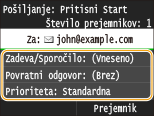
Po potrebi določite zadevo, vsebino, naslov za odgovor in prioriteto e-poštnega sporočila.
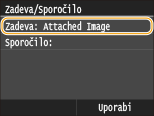
Kot zadeva in prioriteta se privzeto izbereta »Attached Image« in »Standardna«.
Besedilo sporočila se ne vnese privzeto. Po potrebi ga vnesite. Če ga ne vnesete, se pošljejo samo skenirani dokumenti.
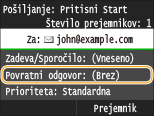
Naslov za odgovor se ne določi privzeto. Če za naslov za odgovor ne želite uporabiti naslova naprave, izberite želeni naslov iz Imenika. Če prejemnik ni registriran v Imeniku, glejte Registracija v imeniku .
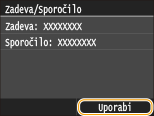
 Vnos zadeve/vsebine
|
1
|
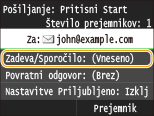
Tapnite <Zadeva/Sporočilo>.
 |
|
2
|
Tapnite <Zadeva>.
 |
|
3
|
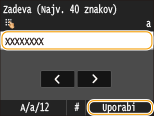
Vnesite zadevo s številskimi tipkami in tapnite <Uporabi>.
Tapnite <A/a/12>, da preklopite med načini vnosa.
 |
|
4
|
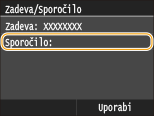
Tapnite <Sporočilo>.
 |
|
5
|
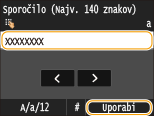
Vnesite vsebino s številskimi tipkami in tapnite <Uporabi>.
Tapnite <A/a/12>, da preklopite med načini vnosa.
 |
|
6
|
Tapnite <Uporabi>.
 |
Vnos naslova za odgovor
|
1
|
Tapnite <Povratni odgovor>.
 |
|
2
|
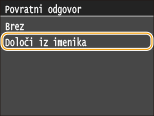
Tapnite <Določi iz imenika>.
 |
|
3
|
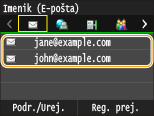
V imeniku izberite naslov za odgovor in pritisnite.
Če želite izvedeti več o uporabi imenika, glejte Izbiranje iz imenika .
 |
Vnos prioritete
|
1
|
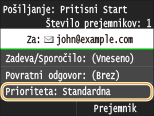
Tapnite <Prioriteta>.
 |
|
2
|
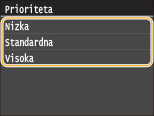
Izberite raven prednosti.
 |
8
Z  začnete pošiljanje.
začnete pošiljanje.Skeniranje se začne.
Ko se prikaže zaslon za overjanje SMTP, s številskimi tipkami vnesite uporabniško ime in geslo in nato tapnite <Uporabi>.
Če želite preklicati pošiljanje, tapnite <Preklic>  <Da>.
<Da>.
<Da>.Če ste v 1. koraku dokumente vstavili v dodajalec
Ko se skeniranje konča, se e-poštno sporočilo pošlje.
Če ste v 1. koraku dokumente postavili na kopirno steklo
Ko se skeniranje konča, sledite spodnjim navodilom.
|
1
|
Če želite skenirati dodatne strani dokumenta, postavite naslednji dokument na kopirno steklo in pritisnite
.Ponavljajte ta korak, dokler ne skenirate vseh strani.
Če je treba skenirati samo eno stran, nadaljujte na naslednji korak.
|
|
2
|
Tapnite <Začni oddajo>.
E-poštno sporočilo se pošlje.
|
Če pride do napak
Obvestila o napakah so včasih poslana na e-poštni naslov, nastavljen na napravo. Poštni nabiralnik na strežniku lahko počistite z oddaljenim uporabniškim vmesnikom.
Če želite počistiti poštni nabiralnik
|
1
|
Zaženite Remote UI (Oddaljeni uporabniški vmesnik) in se prijavite v načinu upravitelja sistema. Zagon vmesnika Remote UI (Oddaljeni uporabniški vmesnik)
|
|
2
|
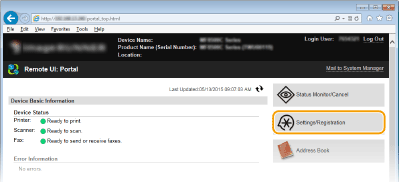
Kliknite [Settings/Registration].
 |
|
3
|
Kliknite [Network Settings]
[E-Mail/I-Fax Settings].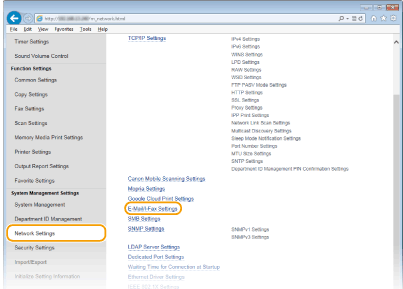 |
|
4
|
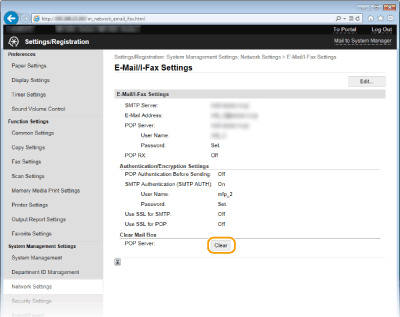
Kliknite [Clear] v [Clear Mail Box].
 |
|
5
|
Preberite prikazano sporočilo in kliknite [OK].
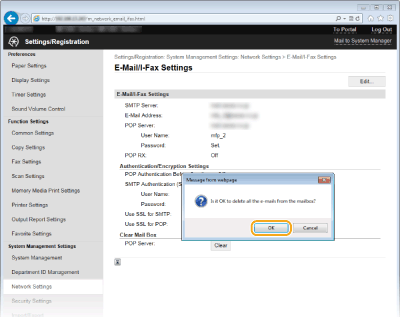 E-poštno sporočilo je izbrisano iz poštnega predala.
 Ko je poštni predal počiščen
Ko kliknete [OK] v oknu s sporočilom, bo vsa e-pošta v poštnem predalu strežnika izbrisana. Če naprava nima posebnega računa za e-pošto, morate najprej preveriti, katero e-poštno sporočilo je treba obdržati v poštnem predalu.
|
 |
|
Če želite za skeniranje vedno uporabiti enake nastavitve: Spreminjanje privzetih nastavitev
Če želite registrirati kombinacijo nastavitev za uporabo po potrebi:Registriranje nastavitev pogosto uporabljenih prejemnikov (e-pošta/I-faks/skupna mapa/strežnik FTP)
Če želite vnesti ime pošiljatelja e-poštnega sporočila:Registracija imena enote (E-pošta/I-faks)
|