Adres Defterine Hedef Kaydetme
Adres Defterine Kodlu Arama için en çok 281 hedef kaydedebilirsiniz. Kaydettiğiniz hedefleri düzenleyebilir veya silebilirsiniz. Uzak Kullanıcı Arabirimi'nden Adres Defteri Kaydetme
1
 tuşuna basın veya <Adres Defteri> öğesine dokunun.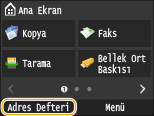
2
<Hedefi Kaydet> öğesine dokunun.
PIN girmenizi isteyen bir ekran görüntülenirse, sayı tuşlarını kullanarak doğru PIN'i girin ve <Uygula> öğesine dokunun. Adres Defteri için PIN Ayarlama
3
<Kodlu Arama>  öğesini seçin Kaydedilecek adres türünü seçin.
öğesini seçin Kaydedilecek adres türünü seçin.Kaydedilen adrese göre, <Faks>/<E-Posta>/<I-Faks> öğesini seçin.
Seçilebilen hedeflerin türleri, makine modeline bağlı olarak değişir.
 Hedefleri LDAP sunucusuyla kaydetme

Ofisinizde LDAP sunucusu kuruluysa, Adres Defteri'ndeki sunucudan aranan hedefleri kaydedebilirsiniz. Bir LDAP sunucusuna bağlanmaya ilişkin ayarları önceden belirtmeniz gerekir. LDAP Sunucularını Kaydetme
|
1
|
<LDAP Sunucusu> öğesine dokunun.
|
|
2
|
Kaydedilecek hedefi arayın.
Yordam için LDAP Sunucusunda Hedefleri Belirtme (Faks) bölümündeki 3 ila 8 arasındaki adımlara bakın.
LDAP sunucusuna kaydedilen içeriğe göre, LDAP sunucusunda kayıtlı belirtilen hedefe ait kullanıcı adı ve faks numarası/e-posta adresi otomatik olarak girilir
|
|
3
|
Bir hedef seçin.
|
|
4
|
Adım 8'e ilerleyin.
|
4
<Ad> öğesine dokunun.
<Ad> kaydı isteğe bağlıdır. <Ad> seçeneğini kaydederseniz, hedef alfabetik olarak aranabilir.
5
Sayı tuşlarını kullanarak adı girin ve <Uygula> öğesine dokunun.
6
<Faks Numarası>, <E-Posta Adresi> veya <I-Faks Adresi> öğesine dokunun.
7
Sayı tuşlarını kullanarak numarayı girin ve <Uygula> öğesine dokunun.
Ayrıntılı ayar yapma (yalnız faks için kaydedildiğinde)
<Ayrıntılar> öğesine dokunduktan sonra, aşağıdakine benzer bir ekran görüntülenir.
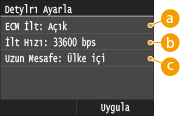
 <ECM İlt>
Gönderilen bir görüntüde bir hata oluşursa, <Açık> ayarlanırken yanlış bir görüntünün gönderilmesini önlemek için hata kontrol edilerek düzeltilir.
 <İlt Hızı>
Zayıf bir telefon bağlantısı olduğundaki gibi, iletimin başlaması zaman alıyorsa, iletimin başlama hızını "33600 bps" değerinden başlayarak aşamalı olarak azalacak şekilde ayarlayabilirsiniz.
 <Uzun Mesafe>
Yurtdışı faks numaralarını kaydederken iletim koşullarına göre <Uluslararası (1)> ila <Uluslararası (3)> değerini belirleyin.
 |
|
<Menü>
<Faks Ayarları> öğesinden <ECM İlt> veya <İlt Hızı> seçeneklerini de belirleyebilirsiniz. Ancak, <Adres Defteri> öğesinden yapılan ayarlar, Adres Defterinde kayıtlı hedeflerin ayrıntılı ayarları için etkinleştirilir. |
8
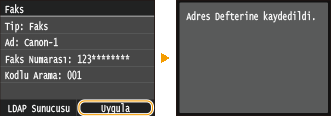
<Uygula> öğesine dokunun.
Hedeflere otomatik olarak üç basamaklı bir sayı ayarlanır. Sayı kaydedildikten sonra düzenlenebilir.
Kayıtlı Hedeflerin İçeriğini Düzenleme
Hedefleri kaydettikten sonra türü değiştirebilir ve böylece e-posta için kullanılabilen bir numarayı faks için kaydedebilir, otomatik olarak ayarlanan kodlu arama numaralarını değiştirebilir ve ayrıca adları, türleri ve kodlu arama numaralarını değiştirebilirsiniz.
1
tuşuna basın veya <Adres Defteri> öğesine dokunun.2
<Detylr/Düzenle> öğesine dokunun.
3
Düzenlemek istediğiniz hedefi içeren sekmeyi ve ardından hedefi seçin.
4
<Düzenle> öğesine dokunun.
PIN girmenizi isteyen bir ekran görüntülenirse, sayı tuşlarını kullanarak doğru PIN'i girin ve <Uygula> öğesine dokunun. Adres Defteri için PIN Ayarlama
5
Düzenlemek istediğiniz öğeyi seçin, düzenlemeyi gerçekleştirin, sonra da <Uygula> öğesine dokunun.
Kayıtlı Bir Hedefi Silme
1
tuşuna basın veya <Adres Defteri> öğesine dokunun.2
<Detylr/Düzenle> öğesine dokunun.
3
Silmek istediğiniz hedefi içeren sekmeyi ve ardından hedefi seçin.
4
<Sil> öğesine dokunun.
PIN girmenizi isteyen bir ekran görüntülenirse, sayı tuşlarını kullanarak doğru PIN'i girin ve <Uygula> öğesine dokunun. Adres Defteri için PIN Ayarlama
5
<Evet> öğesine dokunun.