
Sık Kullanılanlara Hedef Kaydetme
Sık kullanılan hedefleri, Sık Kullanılanlar olarak Adres Defterine kaydedebilirsiniz. Hedefler kaydedildikten sonra düzenlenebilir veya silinebilir. En çok 19 hedefi Sık Kullanılanlara kaydedebilirsiniz.
|
|
|
Sık Kullanılanlara üç basamaklı sayılar atanmaz.
|
1
 tuşuna basın veya <Adres Defteri> öğesine dokunun.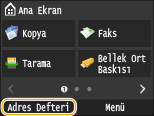
2
<Hedefi Kaydet> öğesine dokunun.
PIN girmenizi isteyen bir ekran görüntülenirse, sayı tuşlarını kullanarak doğru PIN'i girin ve <Uygula> öğesine dokunun. Adres Defteri için PIN Ayarlama
3
<Sık Kullanılanlar> öğesine dokunun.
4
Kaydedilecek adres türünü seçin.
Kaydedilen adrese göre, <Faks>/<E-Posta>/<I-Faks> öğesini seçin.
Seçilebilen hedeflerin türleri, makine modeline bağlı olarak değişir.
 Hedefleri LDAP sunucusuyla kaydetme

Ofisinizde LDAP sunucusu kuruluysa, Adres Defteri'ndeki sunucudan aranan hedefleri kaydedebilirsiniz. Bir LDAP sunucusuna bağlanmaya ilişkin ayarları önceden belirtmeniz gerekir. LDAP Sunucularını Kaydetme
|
1
|
<LDAP Sunucusu> öğesine dokunun.
|
|
2
|
Kaydedilecek hedefi arayın.
Yordam için LDAP Sunucusunda Hedefleri Belirtme (Faks) bölümündeki 3 ila 8 arasındaki adımlara bakın.
LDAP sunucusuna kaydedilen içeriğe göre, LDAP sunucusunda kayıtlı belirtilen hedefe ait kullanıcı adı ve faks numarası/e-posta adresi otomatik olarak girilir.
|
|
3
|
Bir hedef seçin.
|
|
4
|
Adım 9'a ilerleyin.
|
5
<Ad> öğesine dokunun.
<Ad> kaydı isteğe bağlıdır. <Ad> seçeneğini kaydederseniz, hedef alfabetik olarak aranabilir.
6
Sayı tuşlarını kullanarak adı girin ve <Uygula> öğesine dokunun.
7
<Faks Numarası>, <E-Posta Adresi> veya <I-Faks Adresi> öğesine dokunun.
8
Sayı tuşlarını kullanarak sayıyı veya adresi girin ve <Uygula> öğesine dokunun.
9
<Uygula> öğesine dokunun.
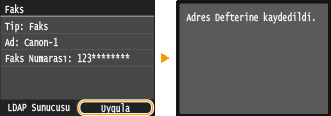
Sık Kullanılanlarda Kayıtlı Hedeflerin İçeriğini Düzenleme
Hedefleri kaydettikten sonra hedeflerin sayı, ad ve tür gibi içeriklerini değiştirebilirsiniz.
1
tuşuna basın veya <Adres Defteri> öğesine dokunun.2
< > öğesine dokunun.
> öğesine dokunun.3
<Detylr/Düzenle> öğesine dokunun ve ardından değiştirmek istediğiniz hedefi seçin.
4
<Düzenle> öğesine dokunun.
PIN girmenizi isteyen bir ekran görüntülenirse, sayı tuşlarını kullanarak doğru PIN'i girin ve <Uygula> öğesine dokunun. Adres Defteri için PIN Ayarlama
5
Düzenlemek istediğiniz öğeye dokunun, düzenlemeyi gerçekleştirin, sonra da <Uygula> öğesine dokunun.
6
<Uygula> öğesine dokunun.
Kayıtlı Bir Hedefi Silme
1
tuşuna basın veya <Adres Defteri> öğesine dokunun.2
<> öğesine dokunun.
> öğesine dokunun.3
<Detylr/Düzenle> öğesine dokunun ve ardından değiştirmek istediğiniz hedefi seçin.
4
<Sil> öğesine dokunun.
PIN girmenizi isteyen bir ekran görüntülenirse, sayı tuşlarını kullanarak doğru PIN'i girin ve <Uygula> öğesine dokunun. Adres Defteri için PIN Ayarlama
5
<Evet> öğesine dokunun.