Grup Arama için Birden Çok Hedef Kaydetme
Birden çok hedef, gruplar halinde birleştirilebilir. En fazla 299 hedef (e-postalar için 100 hedef) kaydedebilirsiniz. Bir grup kaydedildikten sonra, hedefler ekleyebilir veya silebilirsiniz.
1
 tuşuna basın veya <Adres Defteri> öğesine dokunun.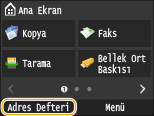
2
<Hedefi Kaydet> öğesine dokunun.
PIN girmenizi isteyen bir ekran görüntülenirse, sayı tuşlarını kullanarak doğru PIN'i girin ve <Uygula> öğesine dokunun. Adres Defteri için PIN Ayarlama
3
<Kodlu Arama> öğesine dokunun.
Sık Kullanılanlara gruplar da kaydedilebilir. Grubu Sık Kullanılan olarak kaydetmek için <Sık Kullanılanlar> öğesine dokunun.
4
<Grup> öğesine dokunun.
5
<Ad> öğesine dokunun.
<Ad> kaydı isteğe bağlıdır. <Ad> seçeneğini kaydederseniz, hedef alfabetik olarak aranabilir.
6
Sayı tuşlarını kullanarak adı girin ve <Uygula> öğesine dokunun.
7
<Hedef Sayısı> öğesine dokunun.
8
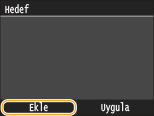
<Ekle> öğesine dokunun.
9
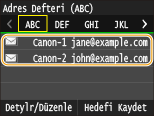
Sekmeyi ve ardından kaydetmek istediğiniz bir hedefi seçin.
10
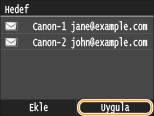
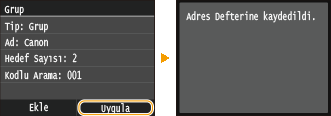
Kaydetmek istediğiniz tüm hedefleri kaydedinceye kadar 8. ve 9. adımları yineleyin ve sonra <Uygula> öğesine dokunun.
11
<Uygula> öğesine dokunun.
Kayıtlı Grupların İçeriğini Düzenleme
Hedefleri kaydettikten sonra grupların ad, hedef ve kodlu arama numaraları gibi içeriklerini değiştirebilirsiniz.
1
tuşuna basın veya <Adres Defteri> öğesine dokunun.2
<Detylr/Düzenle> öğesine dokunun.
3
< > öğesine dokunun ve ardından değiştirmek istediğiniz hedefi seçin.
> öğesine dokunun ve ardından değiştirmek istediğiniz hedefi seçin.4
<Düzenle> öğesine dokunun.
PIN girmenizi isteyen bir ekran görüntülenirse, sayı tuşlarını kullanarak doğru PIN'i girin ve <Uygula> öğesine dokunun. Adres Defteri için PIN Ayarlama
5
Düzenlemek istediğiniz öğeyi seçin, düzenlemeyi gerçekleştirin, sonra da <Uygula> öğesine dokunun.
6
<Uygula> öğesine dokunun.
Grubu Silme
1
tuşuna basın veya <Adres Defteri> öğesine dokunun.2
<Detylr/Düzenle> öğesine dokunun.
3
<> öğesine dokunun ve ardından silmek istediğiniz grubu seçin.
> öğesine dokunun ve ardından silmek istediğiniz grubu seçin.4
<Sil> öğesine dokunun.
PIN girmenizi isteyen bir ekran görüntülenirse, sayı tuşlarını kullanarak doğru PIN'i girin ve <Uygula> öğesine dokunun. Adres Defteri için PIN Ayarlama
5
<Evet> öğesine dokunun.