1 Taraflı ve 2 Taraflı Yazdırma Arasında Geçiş Yapma (MF729Cx / MF728Cdw / MF724Cdw)
 |
|
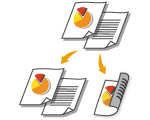
MF729Cx / MF728Cdw / MF724Cdw kullanıyorsanız, 1 taraflı ve 2 taraflı çıktılar yapabilirsiniz. Varsayılan ayar [2-sided Printing] (2 Taraflı Yazdırma) seçeneğidir. Gerektiği şekilde ayarı değiştirin.
|
 |
|
2 taraflı yazdırma, bazı kağıt boyutları ve türleri ile kullanılamayabilir. Kağıt
|
[Basic Settings] (Temel Ayarlar) sekmesi  [1-sided/2-sided/Booklet Printing] (1 Taraflı/2 Taraflı/Kitapçık Yazdırma) içinde [1-sided Printing] (1 Taraflı Yazdırma) veya [2-sided Printing] (2 Taraflı Yazdırma) seçeneğini belirleyin [Binding Location] (Ciltleme Konumu) içinde ciltleme konumunu seçin [OK] (Tamam)
[1-sided/2-sided/Booklet Printing] (1 Taraflı/2 Taraflı/Kitapçık Yazdırma) içinde [1-sided Printing] (1 Taraflı Yazdırma) veya [2-sided Printing] (2 Taraflı Yazdırma) seçeneğini belirleyin [Binding Location] (Ciltleme Konumu) içinde ciltleme konumunu seçin [OK] (Tamam)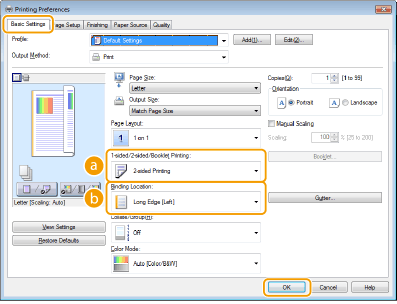
 [1-sided/2-sided/Booklet Printing] (1 Taraflı/2 Taraflı/Kitapçık Yazdırma)
[1-sided Printing] (1 Taraflı Yazdırma) veya [2-sided Printing] (2 Taraflı Yazdırma) seçeneğini belirleyin.

[Booklet Printing] (Kitapçık Yazdırma) için bkz. Kitapçık Yazdırma (MF729Cx / MF728Cdw / MF724Cdw).
 [Binding Location] (Ciltleme Konumu)
Çıktıların, zımbalayıcı gibi bir ciltleme aracı ile ciltleneceği konumu belirtin. Belirtilen ciltleme konumuna bağlı olarak yazdırma yönü değişir. Ciltleme konumu için kenar boşluğu genişliğini belirtmek üzere [Gutter] (Cilt Payı) öğesini tıklatın.
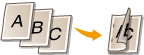
[Long Edge [Left]] (Uzun Kenar (Sol))
Resimleri, yazdırılan sayfalar ciltlendiğinde yatay olarak açılacak şekilde yazdırır.
Resimleri, yazdırılan sayfalar ciltlendiğinde yatay olarak açılacak şekilde yazdırır.
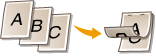
[Short Edge [Top]] (Kısa Kenar (Üst))
Resimleri, yazdırılan sayfalar ciltlendiğinde dikey olarak açılacak şekilde yazdırır.
Resimleri, yazdırılan sayfalar ciltlendiğinde dikey olarak açılacak şekilde yazdırır.
[Gutter] (Cilt Payı)
Bir ciltleme kenar boşluğu belirtin.
Bir ciltleme kenar boşluğu belirtin.
