カラーモードを切り替える(カラー選択)
プリントするデータがカラーか白黒かを自動的に認識させて、カラーモードを切り替えます。任意で切り替えることもできます。
自動(カラー/白黒)
プリントするデータがカラーか白黒かを認識して、自動的にモードを切り替えます。カラーのデータがセットされたときはフルカラーモードで、白黒のデータがセットされたときは白黒モードでプリントします。
白黒
プリントするデータがカラーデータか白黒データかにかかわらず、白黒モードでプリントします。
|
重要
|
|
[自動(カラー/白黒)]を設定した場合、プリントするデータにカラー部分があればフルカラーモードで読み込みます。ただし、次のようなデータは白黒モードで読み込むことがあります。このときは、手動で[フルカラー]に切り替えてください。
カラー部分が微小のデータ
黒に近い色のデータ
淡い色のデータ
|
1.
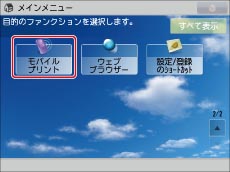
[モバイルプリント]を押す
2.
[通信開始]を押す→本体の受光部に、携帯電話の遠赤外線ポートを近づけて送信
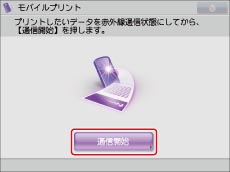
お使いの携帯電話を操作して、データを赤外線通信で転送可能な状態にしてください。
3.
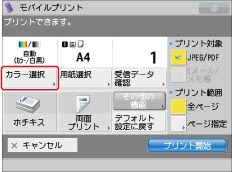
[カラー選択]を押す
4.
目的のカラーモードを選択→[OK]を押す
|
メモ
|
|
白黒プリントを連続して実行したあと、カラープリントを実行すると、タッチパネルディスプレーにカラープリントが準備中であることを示すメッセージが表示されることがあります。メッセージが消えるまでお待ちください。メッセージが消えたらカラープリントが始まります。
|