メモリーメディア
メモリーメディアの保存ファイルの利用操作は次のような流れになります。
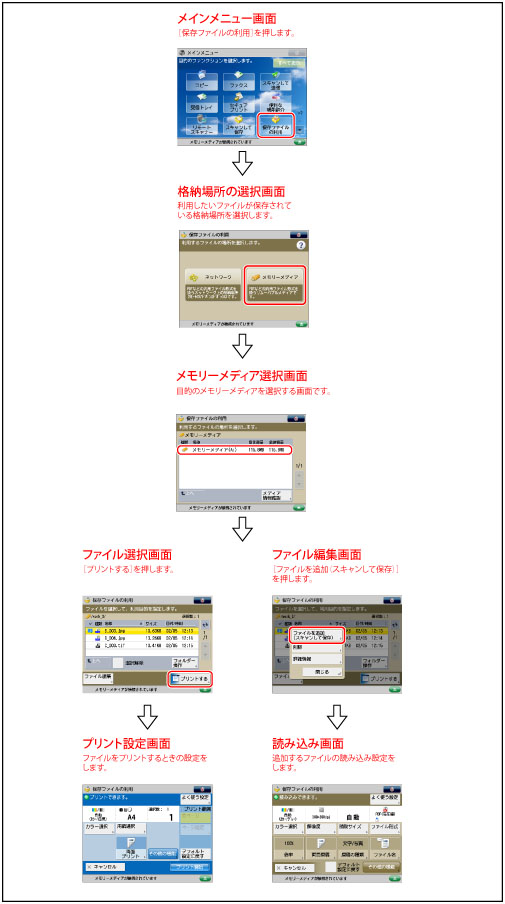
メモリーメディア選択画面
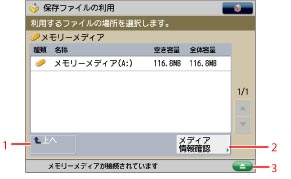
メモリーメディア選択画面では、保存または利用可能なメモリーメディアが表示されます。
|
1
|
上へ
上の階層へ戻ります。
|
|
2
|
メディア情報確認
メモリーメディアの詳細情報を確認します。
|
|
3
|
 メモリーメディアを取り外します。
|
ファイル選択画面
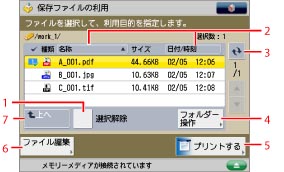
選択したメモリーメディアにあるフォルダーとファイルのリストが表示されます。
各ファイルの種類として、ファイルを読み込んで保存したときのファイル形式を示すアイコンが表示されます。
|
1
|
選択解除
ファイルの選択を解除します。
|
|
2
|
名称
名称を優先して、昇順または降順でファイルを並べ替えます。 日付/時刻 日付/時刻を優先して、昇順または降順でファイルを並べ替えます。 |
|
3
|
 メモリーメディアの内容を更新します。
|
|
4
|
フォルダー操作
メモリーメディア内のフォルダーを操作するメニューを表示します。 |
|
5
|
プリントする
プリント設定画面を表示します。
|
|
6
|
ファイル編集
ファイルを追加、選択したファイルを削除、詳細情報を表示するメニューを表示します。 |
|
7
|
上へ
上の階層へ戻ります。
|
ファイル編集画面
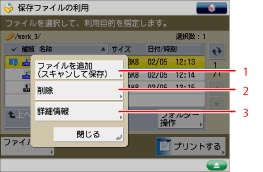
メモリーメディア内のファイルを編集するときにこの画面を表示します。
|
1
|
ファイルを追加(スキャンして保存)
スキャンしてファイルを追加します。
|
|
2
|
削除
メモリーメディアに保存されているファイルを削除します。
|
|
3
|
詳細情報
選択したファイルの詳細情報を確認します。
|
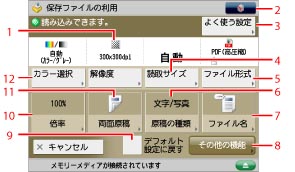
読み込み画面
メモリーメディア内にファイルを追加するときにこの画面を表示します。
|
1
|
解像度
読み込む原稿の解像度を選択します。
|
|
2
|
 次の設定ができます。
「よく使う設定」の登録/編集
デフォルト設定の変更
|
|
3
|
よく使う設定
よく使う読み込み設定を登録します。登録した設定を呼び出すこともできます。 |
|
4
|
読取サイズ
読み込む原稿のサイズを選択します。 |
|
5
|
ファイル形式
読み込む原稿のファイル形式を選択します。
|
|
6
|
原稿の種類
原稿の種類(文字のみの原稿、写真のみの原稿、文字/写真混在の原稿など)を選択します。 |
|
7
|
ファイル名
ファイルの名称を入力します。
|
|
8
|
その他の機能
その他の機能を設定します。異なったサイズの原稿を一緒に読み込むなど、便利な読み込み機能を設定できます。 |
|
9
|
デフォルト設定に戻す
他のモードと一括して設定を解除します。(スキャンして保存設定のデフォルトに戻ります。) |
|
10
|
倍率
原稿を読み込むときの倍率を設定します。 |
|
11
|
両面原稿
原稿を両面読み込みします。 |
|
12
|
カラー選択
カラーモードを選択します。
|
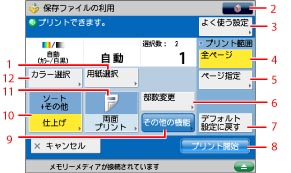
プリント設定画面
メモリーメディア内のファイルをプリントするとき、この画面を表示します。
|
1
|
用紙選択
用紙のサイズや種類、給紙位置を選択します。
|
| 2 |
次の設定ができます。
「よく使う設定」の登録/編集
デフォルト設定の変更
|
|
3
|
よく使う設定
よく使うプリント設定を登録します。登録した設定を呼び出すこともできます。
|
|
4
|
全ページ
印刷の範囲をすべてのページに設定します。
|
|
5
|
ページ指定
ページを指定してプリントします。 |
|
6
|
部数変更
プリント部数を変更します。複数のファイルを選択したときに表示されます。
|
|
7
|
デフォルト設定に戻す
他のモードと一括して設定を解除します。(保存ファイルの利用設定のデフォルトに戻ります。)
|
|
8
|
プリント開始
プリントジョブを開始します。
|
|
9
|
その他の機能
その他の機能を設定します。解像度を変更してプリントする場合や、画像データを用紙サイズに合わせてプリントする場合など、便利なプリント機能を設定できます。
|
|
10
|
仕上げ
ソート、グループ、ホチキスなどを設定します。
|
|
11
|
両面プリント
両面にプリントします。 |
|
12
|
カラー選択
カラーモードを選択します。
|
|
重要
|
|
メモリーメディアに空き容量がないときには保存できません。
|
|
メモ
|
|
メモリーメディアで表示されるアイコンの種類については、「利用できるファイル形式」を参照してください。
ファイルを追加(スキャンして保存)の操作および読み込み画面の操作手順については、「ファイルを追加する(スキャンして保存)」、「スキャンして保存の操作の流れ」を参照してください。
|