Protection des documents imprimés contre les autres utilisateurs
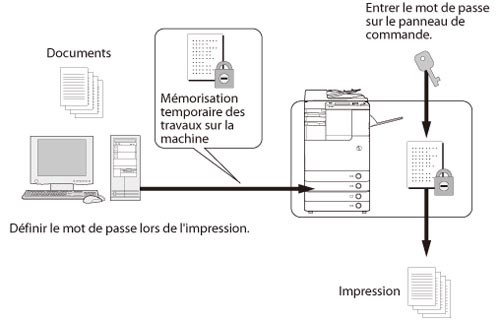
La fonction d'impression sécurisée, qui impose la saisie du mot de passe pour lancer l'impression, permet d'éviter que d'autres personnes ne voient les documents imprimés.
Condition requise
|
REMARQUE
|
|
Le pilote d'imprimante doit être installé.
La fonction Impression sécurisée peut être utilisée sur cette machine.
|
Cette section décrit l'utilisation de la fonction d'impression sécurisée et la saisie du mot de passe pour imprimer le document.
Suivre les procédures ci-après.
Définition du mot de passe permettant l'impression du document
Saisie du mot de passe et impression
Définition du mot de passe permettant l'impression du document
1.
Dans le menu [Fichier] de l'application utilisée pour imprimer le document → sélectionner [Impression].
La boîte de dialogue [Impression] apparaît.
|
REMARQUE
|
|
Les méthodes d'impression peuvent être différentes suivant les applications utilisées. Pour plus d'informations, voir les manuels d'instructions fournis avec le logiciel.
L'affichage peut varier suivant le système d'exploitation et suivant le type et la version du pilote d'imprimante.
|
2.
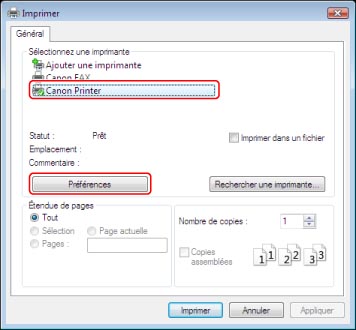
Dans la boîte de dialogue [Imprimer], cliquer sur [Préférences].
3.
Dans la feuille [Configuration page], dérouler la liste <Méthode de sortie> → sélectionner [Impression sécurisée].
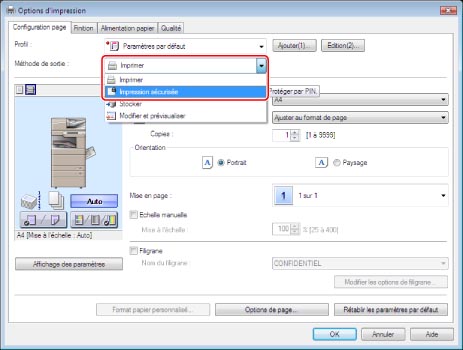
Une boîte de dialogue demandant de confirmer le passage en mode Impression sécurisée apparaît.
4.
Cliquer sur [OK].
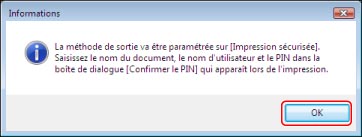
Le mode d'impression [Impression sécurisée] est activé.
5.
Cliquer sur [OK] pour fermer l'écran du pilote d'imprimante → cliquer sur [Imprimer].
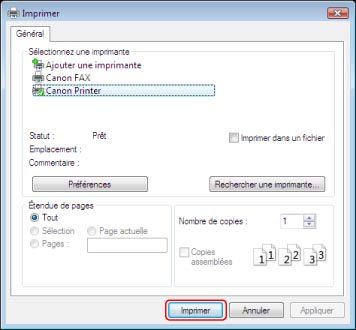
La boîte de dialogue [Confirmer PIN] apparaît.
6.
Saisir le nom d'utilisateur et le mot de passe → cliquer sur [OK].
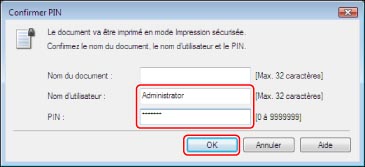
Le nom de fichier [Nom du document] est utilisé, mais il est possible de le remplacer par le nom souhaité. La tâche d'impression sécurisée envoyée à partir de l'ordinateur est mémorisée sur la machine.
|
REMARQUE
|
|
Le nom d'utilisateur est indiqué sur l'afficheur tactile de la machine. Pour utiliser le mode d'impression sécurisée, il est nécessaire d'enregistrer un nom d'utilisateur unique.
Il convient de saisir de nouveau le mot de passe pour imprimer à partir de la machine. Une fois le mot de passe défini pour le document, le consigner et le conserver en lieu sûr.
|
Saisie du mot de passe et impression
Il est possible de saisir le mot de passe sur le panneau de commande de la machine et d'imprimer.
7.
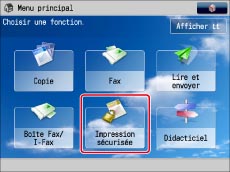
Appuyer sur [Impression sécurisée].
|
REMARQUE
|
|
Si l'écran Menu principal n'est pas affiché, appuyer sur
 . . |
8.
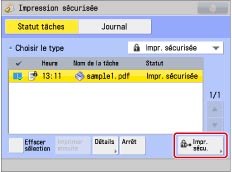
Sélectionner la tâche sécurisée à imprimer → appuyer sur [Impr. sécu].
|
REMARQUE
|
|
Un symbole de verrouillage s'affiche à gauche du numéro de la tâche d'impression sécurisée.
|
9.
Saisir le mot de passe défini sur l'ordinateur → appuyer sur [OK].
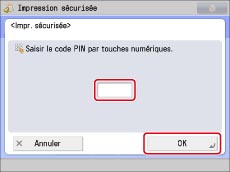
Les documents sont imprimés sur la machine.
Informations de référence
Liaison au MEAP
Si la machine utilise le mode de gestion SSO-H (Single Sign-On H), seul l'utilisateur connecté peut imprimer. Pour plus d'informations sur le mode SSO-H, voir "SSO-H (Single Sign-On H)"..