Envoi d'un document par fax via Internet
La fonction de fax via Internet (I-Fax) permet d'envoyer et de recevoir des images via Internet et non d'une ligne téléphonique.
Avantages de l'utilisation de l'I-Fax
Réduction du coût de transmission
Le coût de transmission avec un télécopieur G3 augmente en fonction de la durée de transmission et de la distance. Une ligne à taux fixe permet de maîtriser ce coût qui n'est plus indexé sur la durée de transmission et la distance. Il est recommandé de procéder ainsi pour l'envoi et la réception de documents volumineux.
Transmission haute résolution
Pour l'envoi et la réception, il est possible d'utiliser une résolution pouvant atteindre 600 ppp (mode Full).
Confirmation de la transmission
Il est possible d'envoyer une notification de confirmation à l'expéditeur pour vérifier que le document a bien été envoyé au destinataire.
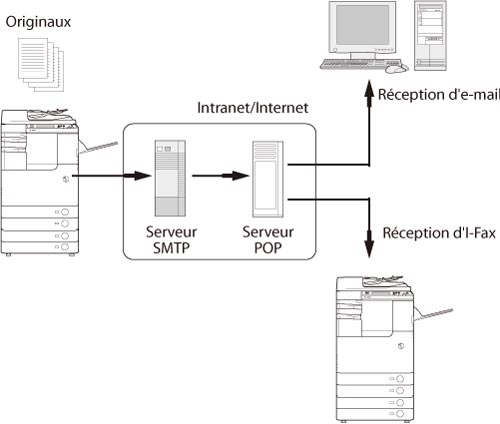
Condition requise
|
REMARQUE
|
|
La fonction Envoi peut être utilisée sur cette machine.
Les réglages réseau doivent être effectués.
La machine du destinataire est compatible avec la réception d'I-Fax.
|
Cette section décrit l'envoi d'I-Fax en mode Full à partir d'un environnement IPv4.
Suivre les procédures ci-après.
Préparations à l'envoi d'I-Fax
[Réglages DNS]
[Réglages E-mail/I-Fax]
Envoi d'I-Fax à l'aide de l'afficheur tactile
Préparations à l'envoi d'I-Fax
1.
Suivre les procédures ci-après pour définir l'adresse du serveur DNS.
Pour spécifier le réglage, il est nécessaire de consulter l'administrateur réseau.
Appuyer sur  .
.
.Appuyer sur [Préférences] → [Réseau] → [Réglages TCP/IP].

Appuyer sur [Réglages DNS] → [Réglages adresse du serveur DNS].

Définir l'adresse du serveur DNS.
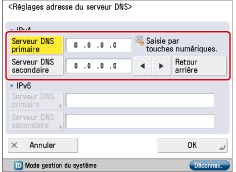
Appuyer sur [Serveur DNS primaire] → entrer l'adresse IP. Appuyer sur [Serveur DNS secondaire] → entrer l'adresse IP.
|
REMARQUE
|
|
Le serveur DNS convertit le nom de domaine, c'est-à-dire le nom de l'ordinateur sur Internet en adresse IP.
|
2.
Appuyer sur [Réglages nom de domaine/hôte DNS] pour [Réglages DNS] → définir le [Nom d'hôte] et le [Nom de domaine] de <IPv4>.
Pour spécifier le réglage, il est nécessaire de consulter l'administrateur réseau.
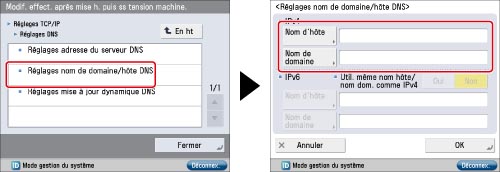
Appuyer sur [Nom d'hôte] → entrer le nom de la machine → appuyer sur [OK]. Appuyer sur [Nom de domaine] → entrer le nom de domaine du réseau auquel appartient la machine → appuyer sur [OK].
3.
Appuyer sur [Réglages mise à jour dynamique DNS] pour [Réglages DNS] → régler [Mise à jour dynamique DNS] sur "Oui".
Pour spécifier le réglage, il est nécessaire de consulter l'administrateur réseau.
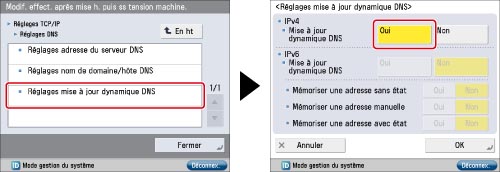
Définir un environnement qui possède un serveur DNS dynamique.
4.
Suivre les procédures ci-après pour définir le serveur de messagerie.
Appuyer sur .
.Appuyer sur [Réglages de fonction] → [Envoi] → [Réglages E-mail/I-Fax].
Appuyer sur [Réglages de communications] → définir le serveur de messagerie.

Appuyer plusieurs fois sur [Suivant] pour confirmer les réglages.
S'il ne l'est pas, contacter l'administrateur système et définir les différents réglages.
<Réglages de communication : Réglages de base> :
|
[Adresse E-mail] :
|
Adresse e-mail définie sur la machine
|
|
[Serveur SMTP] :
|
Adresse IP ou nom d'hôte du serveur de messagerie utilisé pour la transmission
|
<Réglages de communication : Réglages serveur POP> :
|
[Serveur POP] :
|
Adresse IP et nom d'hôte du serveur de messagerie utilisés pour l'envoi et la réception avec le format d'authentification "POP before SMTP"
|
|
[Adresse POP] :
|
Nom de connexion utilisé pour accéder au serveur POP
|
|
[Mot de passe POP] :
|
Mot de passe utilisé pour accéder au serveur POP
|
|
[Intervalle POP] :
|
Intervalle de temps selon lequel la machine relève le courrier électronique sur le serveur de messagerie
|
<Réglages de communication : Réglages d'authentification> :
Activer l'authentification si le serveur d'envoi l'exige.
|
[Authentif. POP avant l'envoi] :
|
Si le fournisseur utilise le service d'authentification "POP before SMTP" pour l'émission, choisir "Oui".
|
|
[Authentif. SMTP] :
|
Si l'environnement du serveur de messagerie nécessite l'authentification SMTP, associer "Oui" à ce réglage et entrer le nom d'utilisateur et le mot de passe.
|
|
REMARQUE
|
|
Il est recommandé d'associer une valeur différente de "0" à [Intervalle POP].
|
5.
Suivre la procédure ci-après pour définir la taille maximale des données.
Appuyer sur .
.Appuyer sur [Réglages de fonction] → [Envoi] → [Réglages E-mail/I-Fax].
Appuyer sur [Format données max. pour l'envoi].
Appuyer sur [-] ou [+] pour définir la taille de données maximale pour l'envoi → appuyer sur [OK].
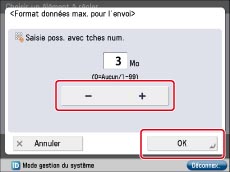
Le format de données maximum pour l'envoi doit être inférieur à la taille de données maximale du serveur de messagerie.
6.
Suivre la procédure ci-après pour définir la durée de temporisation TX.
Appuyer sur .
.Appuyer sur [Réglages de fonction] → [Envoi] → [Réglages E-mail/I-Fax].
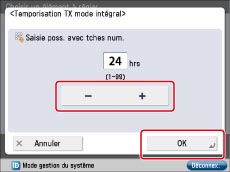
Appuyer sur [Temporisation TX mode intégral].
Appuyer sur [-] ou [+] pour définir la temporisation TX mode intégral → appuyer sur [OK].
7.
Suivre la procédure ci-après pour régler [Impr. MDN/DSN à la réception] sur "Oui".
Appuyer sur .
.Appuyer sur [Réglages de fonction] → [Envoi] → [Réglages E-mail/I-Fax].
Appuyer sur [Impr. MDN/DSN à la réception].
Sélectionner [Oui] → appuyer sur [OK].

Effectuer ce réglage pour imprimer le rapport TX lorsque l'e-mail de notification pour le rapport TX est envoyé.
8.
Suivre la procédure ci-après pour régler [Utiliser fonction Envoyer via serveur] sur "Oui".
Appuyer sur .
.Appuyer sur [Réglages de fonction] → [Envoi] → [Réglages E-mail/I-Fax].
Appuyer sur [Utiliser fonction Envoyer via serveur].
Sélectionner [Oui] → appuyer sur [OK].

La préparation à l'envoi d'I-Fax est terminée.
|
REMARQUE
|
|
Suivant le fournisseur d'accès, le port 25 peut être fermé afin de contrecarrer les courriers indésirables. Pour plus d'informations, contacter le fournisseur.
|
Envoi d'I-Fax à l'aide de l'afficheur tactile
9.
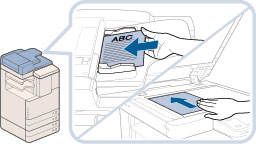
Placer les originaux.
10.
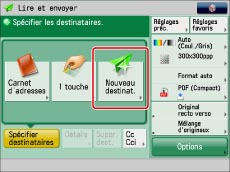
Appuyer sur [Lire et envoyer].

|
REMARQUE
|
|
Si l'écran Menu principal n'est pas affiché, appuyer sur
 . . |
11.
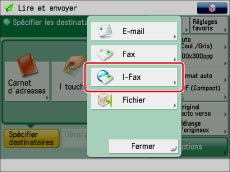
Appuyer sur [Nouveau destinat.].
12.
Sélectionner [I-Fax].
13.
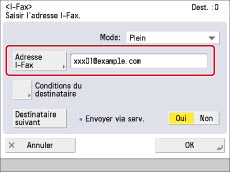
Dérouler la liste <Mode> → choisir [Plein].

14.
Suivre la procédure ci-après pour entrer l'adresse e-mail du destinataire dans Adresse I-Fax.
Appuyer sur [Adresse I-Fax].
Saisir l'adresse e-mail du destinataire → appuyer sur [OK].
15.
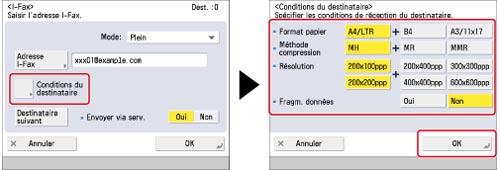
Appuyer sur [Conditions du destinataire] → définir la condition du destinataire → appuyer sur [OK].
16.
Régler [Envoyer via le serv.] sur "Oui" → appuyer sur [OK].

17.
Appuyer sur  .
.
.18.
Appuyer sur  .
.
.19.
Appuyer sur [Envoi] → [Journal].
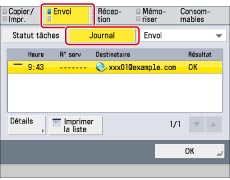
Vérifier si l'envoi a réussi.
Le résultat <OK> signifie que l'envoi a réussi.
Le résultat <NG> signifie que l'envoi n'a pas eu lieu en raison d'une erreur.
|
REMARQUE
|
|
Suivant le fournisseur, l'une des raisons de l'échec de l'envoi peut tenir à la fermeture du port 25 pour contrecarrer les messages indésirables. Pour plus d'informations sur le changement du port de la machine, contacter le revendeur Canon agréé.
|
Informations de référence
Différence entre le mode Simple et le mode Full
Le mode Simple ne permet pas de vérifier que l'envoi des données au destinataire a réussi. Le mode Full permet en revanche de le faire. Il est donc recommandé d'utiliser ce dernier pour l'envoi de données.
Rapport de gestion des communications
Il est également possible de confirmer la transmission en vérifiant le [Rapport de gestion de communication] dans [Réglages de fonction] (Réglages/Enregistrement).
Télécopie par intranet
Il est possible de réduire le coût de transmission en utilisant la télécopie par intranet sur le réseau local avec le protocole TCP/IP pour la transmission IP au lieu d'un serveur de messagerie. (Lors de l'utilisation de la télécopie par intranet, l'adresse est <nom en caractères alphanumériques@adresse IP>.) Les données sont par ailleurs reçues à la fin de l'envoi lors de l'utilisation de la télécopie par intranet.