Fusion et impression de plusieurs documents
Le Canon PageComposer permet de fusionner plusieurs documents et de les imprimer comme un document unique.
Avantages de l'utilisation du Canon PageComposer
Edition de documents
Il est possible d'imprimer des documents créés dans différentes applications comme un document unique.
Suppression des pages inutiles
Il est possible de modifier ou de supprimer les pages inutiles avant l'impression.
Vérification avec un aperçu
Il est possible de vérifier le résultat de la modification avec un aperçu avant l'impression.
Condition requise
|
REMARQUE
|
|
Le pilote d'imprimante doit être installé.
|
Cette section décrit la procédure d'impression de cinq jeux d'un document recto verso créé à l'aide de plusieurs applications.
Impression d'un document à partir d'une application
Modification de documents sur le Canon PageComposer
Impression d'un document à partir d'une application
1.
Dans le menu [Fichier] de l'application utilisée pour imprimer le document → sélectionner [Impression].
La boîte de dialogue [Impression] apparaît.
|
REMARQUE
|
|
Les méthodes d'impression peuvent être différentes suivant les applications utilisées. Pour plus d'informations, voir les manuels d'instructions fournis avec le logiciel.
L'affichage peut varier suivant le système d'exploitation et suivant le type et la version du pilote d'imprimante.
|
2.
Dans la boîte de dialogue [Impression], cliquer sur [Préférences].

3.
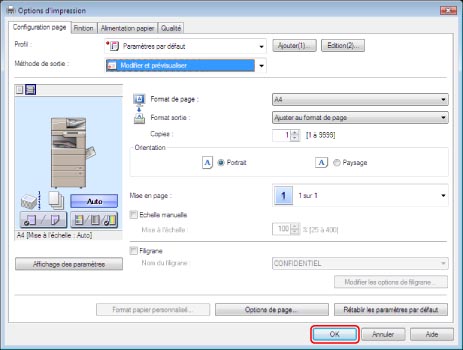
Dans la feuille [Configuration page], dérouler la liste <Méthode de sortie> → sélectionner [Modifier et prévisualiser].

4.
Définir les réglages d'impression à chaque écran de la boîte de dialogue du pilote d'imprimante → cliquer sur [OK].
5.
Cliquer sur [OK].
La boîte de dialogue [Canon PageComposer] s'affiche.

6.
Répéter les étapes 1 à 4 pour les documents à imprimer.
Modification de documents sur le Canon PageComposer
7.
Dans la liste [Nom du document] de la boîte de dialogue [Canon PageComposer], sélectionner les documents à fusionner → cliquer sur  (combinaison des documents).
(combinaison des documents).
La boîte de dialogue [Combine] apparaît.
8.
Cliquer sur l'onglet [Paramètres d'impression].

La page [Réglages impression] s'affiche.
9.
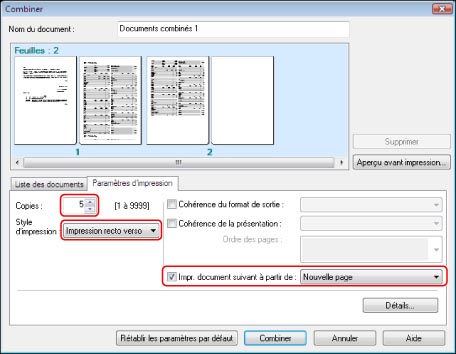
Sélectionner [5] pour l'option [Copies] → dérouler la liste <Style d'impression> → sélectionner [Impression recto verso].
Pour enchaîner avec limpression du document suivant lorsquun document comporte un nombre impair de pages, sélectionner [Impr. document suivant à partir de] → [Nouvelle page].
10.
Cliquer sur [Aperçu avant impression].
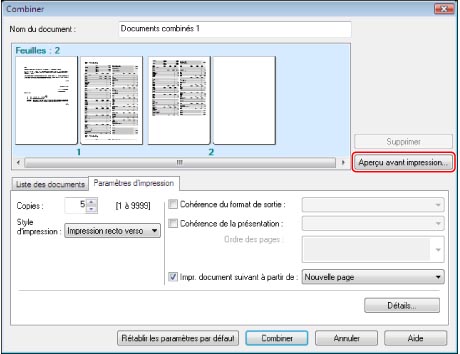
Cliquer sur cet élément pour afficher un aperçu d'impression.
L'aperçu est affiché. Consulter l'aperçu → cliquer sur [Fermer] pour revenir à la boîte de dialogue [Combiner].
11.
Cliquer sur [Combiner].

La boîte de dialogue [Canon PageComposer] s'affiche. Les documents assemblés sont affichés dans la liste des documents.
12.
Dans la liste [Nom du document], sélectionner les documents à imprimer → cliquer sur  (Imprimer).
(Imprimer).Informations de référence
Réglages d'impression du PageComposer
Il est possible de définir des réglages tels que le nombre de copies, le style d'impression (recto/recto verso), le format du papier de sortie, la présentation (N pages sur 1) et le mode d'agrafage. (Les réglages pouvant être définis varient suivant l'application et l'imprimante utilisée.)
Ajout aux profils
L'ajout de réglages d'impression aux profils permet de rappeler ces réglages. Pour procéder à cet ajout, cliquer sur le bouton [Ajouter] associé à [Profil] sur l'écran du pilote d'imprimante → définir le nom et l'icône → cliquer sur [OK].
Modification des réglages par défaut
La définition des paramètres d'impression à l'écran du pilote d'imprimante dans le Panneau de configuration plutôt que dans une application permet de les mémoriser comme paramètres par défaut. Suivre la procédure ci-dessous pour afficher l'écran du pilote d'imprimante à partir du panneau de configuration.
Sous Windows XP :
Cliquer sur [Démarrer] → [Imprimantes et télécopieurs].
Cliquer avec le bouton droit sur l'icône de l'imprimante → sélectionner [Propriétés].
Il est également possible d'afficher l'écran du pilote d'imprimante en suivant la procédure ci-dessous.
Cliquer sur [Démarrer] → [Panneau de configuration] → [Imprimantes et autres périphériques].
Cliquer sur [Imprimantes et télécopieurs] → cliquer sur le bouton droit sur l'icône de l'imprimante → sélectionner [Propriétés].
Sous Windows Vista :
Cliquer sur  (Démarrer) → [Panneau de configuration] → [Imprimantes].
(Démarrer) → [Panneau de configuration] → [Imprimantes].Cliquer avec le bouton droit sur l'icône de l'imprimante → sélectionner [Propriétés].