Impression/mémorisation de documents sur un support mémoire USB
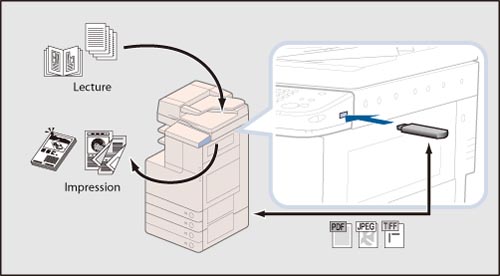
Il est possible d'enregistrer des documents lus par la machine sur une mémoire USB (support mémoire) connectée au port USB de la machine. Il est également possible d'imprimer les fichiers enregistrés depuis la machine.
Avantages de l'utilisation d'un support mémoire
Il est possible d'enregistrer et d'imprimer des données sans utiliser d'ordinateur
Même dans des environnements sans ordinateur, il est possible d'enregistrer les données lues sur le support mémoire pour les imprimer à partir de celui-ci.
Gestion des documents à l'aide de formats de données génériques
Il est possible de gérer les documents en convertissant les données de documents lues avec la machine dans différents formats de fichiers (PDF, JPEG, or TIFF) qui peuvent être utilisés sur un ordinateur.
Condition requise
|
REMARQUE
|
|
Il est impossible d'imprimer des documents au format PDF depuis la mémoire USB à l'aide de machine.
|
Cette section décrit la procédure de lecture d'un document, d'enregistrement sur un support mémoire, puis d'impression des données à partir du support mémoire.
Suivre les procédures ci-après.
Préparations en vue de l'utilisation d'un support mémoire
[Réglages d'affichage empl. mémo.]
[Réglages USB]
Insertion d'un support mémoire
Mémorisation d'originaux sur un support mémoire
Impression des fichiers mémorisés sur un support mémoire
Retrait d'un support mémoire
Préparations en vue de l'utilisation d'un support mémoire
1.
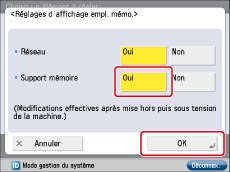
Suivre la procédure ci-dessous pour activer l'option [Support mémoire].
Appuyer sur  .
.
.Appuyer sur [Préférences] → [Réglages d'affichage] → [Réglages d'affichage empl. mémo.].
Sélectionner [Oui] pour [Support mémoire] → appuyer sur [OK].
2.
Suivre la procédure ci-dessous pour désactiver [Utiliser pilote MEAP pour périph. USB externe].
Appuyer sur .
.Appuyer sur [Préférences] → [Interface externe] → [Réglages USB].
Appuyer sur [Utiliser pilote MEAP pour périph. USB externe].
Sélectionner [Non] → appuyer sur [OK].

La préparation à l'utilisation du support mémoire est terminée.
Insertion d'un support mémoire
3.
Insérer la clé USB dans le port USB situé à droite du panneau de commande de la machine.
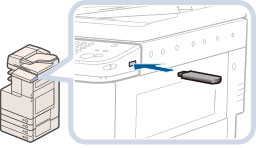
Avant d'insérer le support mémoire, vérifier qu'il est dans le bon sens.
Un message signalant que le support mémoire est connecté et le bouton de retrait  apparaissent sur l'afficheur tactile.
apparaissent sur l'afficheur tactile.
Mémorisation d'originaux sur un support mémoire
4.
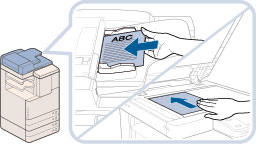
Placer les originaux.
5.
Appuyer sur [Lire et mémoriser].

|
REMARQUE
|
|
Si l'écran Menu principal n'est pas affiché, appuyer sur
 . . |
6.
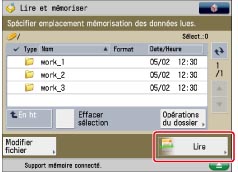
Appuyer sur [Support mémoire] → sélectionner le support mémoire souhaité.

7.
Appuyer sur [Lire].
8.
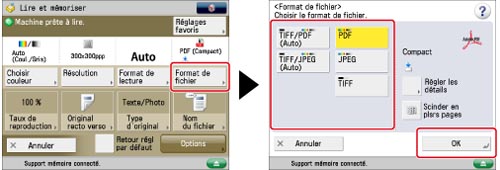
Appuyer sur [Format de fichier] → sélectionner le format de fichier → appuyer sur [OK].
9.
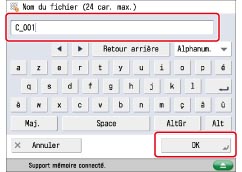
Suivre la procédure ci-dessous pour entrer le nom du fichier.
Appuyer sur [Nom du fichier].
Entrer le nom du fichier → appuyer sur [OK].
10.
Appuyer sur  .
.
.Une fois la lecture terminée, les données lues sont mémorisées sur le support mémoire sélectionné.
Impression des fichiers mémorisés sur un support mémoire
11.
Insérer la clé USB dans le port USB situé à droite du panneau de commande de la machine.

Avant d'insérer le support mémoire, vérifier qu'il est dans le bon sens.
Un message signalant que le support mémoire est connecté et le bouton de retrait apparaissent sur l'afficheur tactile.
apparaissent sur l'afficheur tactile.
12.
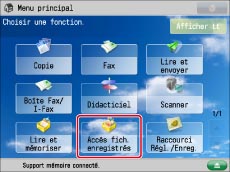
Appuyer sur [Accès fich. enregistrés].
|
REMARQUE
|
|
Si l'écran Menu principal n'est pas affiché, appuyer sur
. |
13.
Appuyer sur [Support mémoire] → sélectionner le support mémoire souhaité.

14.
Parcourir l'arborescence jusqu'au niveau (dossier) dans lequel est enregistré le fichier à imprimer.
15.
Sélectionner le fichier à imprimer → appuyer sur [Imprimer].

16.
Appuyer sur [Début impr.].
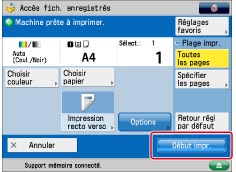
Le fichier enregistré dans le support mémoire est imprimé.
Lorsque l'on essaie d'imprimer plusieurs jeux à la fois, il se peut qu'une erreur se produise en raison d'une quantité de mémoire insuffisante. Imprimer chaque jeu séparément.
Retrait d'un support mémoire
17.
Appuyer sur .
.
18.
Sélectionner le support mémoire à retirer → appuyer sur [Retirer USB].

19.
Appuyer sur [OK].

Si aucun message autorisant le retrait du support mémoire ne s'affiche, répéter les étapes 18 et 19.
20.
Retirer le support mémoire du port USB.
21.
Appuyer sur [OK].
Informations de référence
Lecteur multimédia-A2
Permet d'utiliser le Lecteur multimédia-A2. Il est en outre possible d'utiliser une carte SD, une carte CF, une carte mémoire flash et une carte Microdrive si le Lecteur multimédia-A2 est installé.