Impression des fichiers mémorisés sur un support mémoire
Ces explications supposent la connexion préalable du support mémoire au port USB.
|
IMPORTANT
|
|
Par défaut, <Support mémoire> dans [Réglages d'affichage empl. mémo.] est réglé sur "Non". Pour utiliser le support mémoire, régler <Support mémoire> sur "Oui". (Voir "Réglages d'affichage de l'emplacement mémoire".)
Il est nécessaire de définir [Utiliser pilote MEAP pour périph. USB externe] sur "Non" pour utiliser un support mémoire. (Voir "Utilisation du pilote MEAP pour le stockage externe sur un périphérique USB".)
Ne pas introduire le support mémoire USB en biais dans le port USB. Si l'on introduit le support mémoire USB en biais ou si l'on insère un support mémoire dont la forme n'est pas conforme à la norme USB, on risque d'endommager le port USB.
|
|
REMARQUE
|
|
Si
 ne s'affiche pas, réinsérer le support mémoire. ne s'affiche pas, réinsérer le support mémoire. |
1.
Appuyer sur [Accès fich. enregistrés].
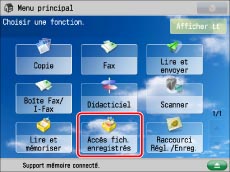
Si la fonction souhaitée ne s'affiche pas dans l'écran Menu principal, appuyer sur [Afficher tt].
2.
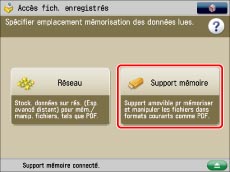
Appuyer sur [Support mémoire].
3.
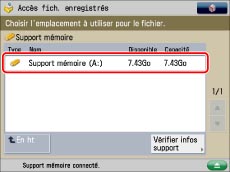
Sélectionner le support mémoire voulu.
|
REMARQUE
|
|
Si le Port USB-C1 et le Lecteur multimédia-A2 sont installés, il est possible d'utiliser une carte mémoire au format SD, Memory Stick ou CF, ainsi qu'un disque Microdrive. Pour plus d'informations, voir "Port USB-C1" et "Lecteur multimédia-A2".
|
4.
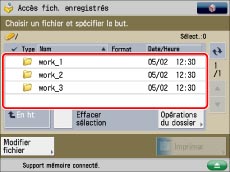
Sélectionner l'emplacement dans lequel est enregistré le fichier à imprimer.
5.
Sélectionner les fichiers à imprimer (dans l'ordre) → appuyer sur [Imprimer].
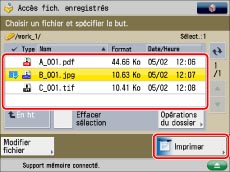
Si cinq fichiers/dossiers ou plus sont mémorisés, appuyer sur  et
et  pour parcourir les fichiers mémorisés.
et pour parcourir les fichiers mémorisés.Il est possible de sélectionner et d'imprimer plusieurs fichiers selon les mêmes réglages à condition qu'ils présentent le même format.
|
REMARQUE
|
|
Pour annuler une sélection, sélectionner de nouveau le fichier.
Lorsque plusieurs fichiers sont mémorisés sur le support mémoire, appuyer sur [Nom] ou [Date/Heure] pour trier la liste de fichiers.
En cas de fermeture de l'écran de sélection de fichiers après avoir trié les fichiers, ces derniers ne seront pas triés à la prochaine ouverture de cet écran.
Si l'on appuie sur [Nom] ou [Date/Heure] et qu'un fichier est sélectionné, ce dernier est désélectionné et le haut de la liste de fichiers s'affiche.
|
6.
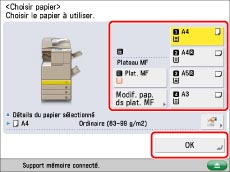
Sélectionner la source d'alimentation → appuyer sur [OK].
|
REMARQUE
|
|
Pour plus d'informations sur les formats de papier, voir "Types de papier disponibles".
|
7.
Sélectionner les réglages d'impression dans l'écran des réglages d'impression.
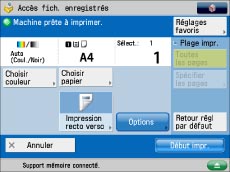
Pour modifier la source d'alimentation, voir "Sélection du papier".
Pour modifier le nombre d'impressions, entrer le nombre souhaité à l'aide des touches numériques  -
-  .
.
- .Lorsque l'on essaie d'imprimer plusieurs jeux à la fois, il se peut qu'une erreur se produise en raison d'une quantité de mémoire insuffisante. Imprimer chaque jeu séparément.
|
REMARQUE
|
|
Si plusieurs fichiers sont sélectionnés, il est possible de modifier le nombre d'impressions en appuyant sur [Modifier nbre copies].
|
Pour préciser les pages à imprimer, appuyer sur [Spécifier les pages].
Pour définir d'autres modes d'impression, appuyer sur [Options] et choisir le mode voulu.
Pour plus d'informations sur la spécification de chaque mode, voir la section correspondante.
8.
Appuyer sur [Début impr.].
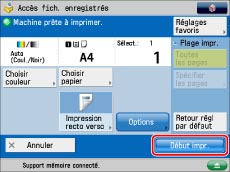
Si une tâche est en cours ou a été réservée, la machine commence l'impression une fois cette tâche terminée.
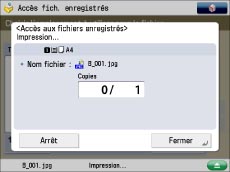
Lorsque l'impression démarre, l'écran suivant apparaît.
|
REMARQUE
|
|
Pour annuler l'impression, appuyer sur [Arrêt]. (Il est impossible d'annuler l'impression en appuyant sur la touche
 ). ).Pour réserver la tâche d'impression suivante, appuyer sur [Fermer] → suivre la procédure pour réserver une tâche d'impression. (Voir "Réservation de tâches".)
|
|
REMARQUE
|
|
Il est possible de sélectionner et d'imprimer simultanément jusqu'à six fichiers d'un même support mémoire. Toutefois, il est impossible de sélectionner en même temps des fichiers de formats différents.
Il n'est possible de sélectionner plusieurs fichiers que s'ils sont mémorisés dans le même dossier.
|