Mise à l'échelle des documents
Il est possible d'agrandir ou de réduire les documents à imprimer.
Un document peut être mis à l'échelle de deux façons différentes : on peut soit sélectionner la taille du papier, de sorte que la machine mette automatiquement le document à l'échelle, soit spécifier manuellement les valeurs de mise à l'échelle.
1.
Sélectionner [Attributs de page] sous [Réglages] dans la boîte de dialogue [Format d'impression].
Pour plus d'informations sur l'affichage de la boîte de dialogue [Format d'impression], voir "Définition des réglages de mise en page par défaut".
2.
Spécifier la taille du papier dans [Taille du papier] → cliquer sur [OK].
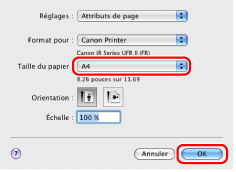
Lorsque la taille du papier spécifiée dans l'application diffère de celle définie dans le panneau de préférences, l'échelle est automatiquement définie.
Si l'on souhaite agrandir ou réduire le document manuellement, définir le taux de reproduction dans [Echelle].
3.
Sélectionner [Imprimer] dans le menu [Fichier].
4.
Dans la boîte de dialogue [Imprimer], définir les réglages souhaités → cliquer sur [Imprimer].
|
REMARQUE
|
|
Selon le modèle d'imprimante utilisé, il peut ne pas être possible d'agrandir un document selon le taux optimal pour le format de page sélectionné.
Sous Mac OS X 10.5.x, il se peut que la boîte de dialogue [Format d'impression] n'apparaisse pas, en fonction de l'application utilisée. Si tel est le cas, utiliser la boîte de dialogue [Imprimer] pour indiquer le format de page, l'orientation de la page et la mise à l'échelle. Pour plus d'informations sur l'affichage de la boîte de dialogue [Imprimer], voir "Impression".
L'écran peut varier en fonction du système d'exploitation, ainsi que du type et de la version du pilote d'imprimante.
|