Ricezione di un documento tramite fax Internet
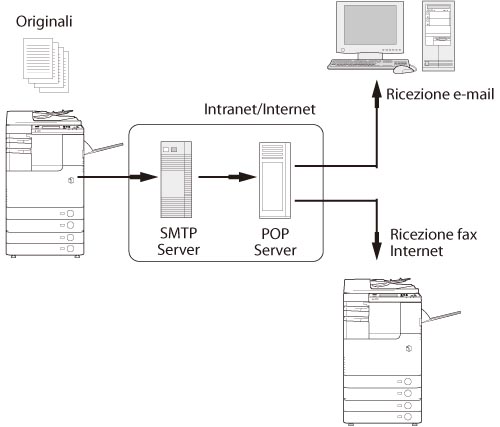
Fax Internet (I-fax) è una funzione che consente di inviare e ricevere immagini tramite Internet anziché tramite una linea telefonica.
Vantaggi dell'uso della funzione I-fax
Riduzione dei costi di trasmissione
I costi di trasmissione per la funzione fax G3 aumentano con il tempo e la distanza di trasmissione. Se si installa una linea a tasso fisso, è possibile controllare il costo della trasmissione, in quanto l'I-fax avrà un costo fisso indipendentemente dal tempo e dalla distanza di trasmissione. Si consiglia di utilizzare tale funzione per l'invio e la ricezione di documenti costituiti da molte pagine.
Trasmissione ad alta risoluzione
È possibile ricevere ad una risoluzione fino a 600 dpi (per il modo Full).
Requisiti
|
NOTA
|
|
La funzione Ricezione può essere utilizzata con questa macchina.
È necessario che siano specificate le impostazioni di rete.
Il mittente deve conoscere l'indirizzo I-fax della macchina.
|
Questa sezione descrive come ricevere un I-fax tramite il modo Full dall'ambiente IPv4.
1.
Per impostare l'indirizzo del server DNS, seguire le procedure riportate di seguito.
Chiedere all'amministratore di rete di specificare le impostazioni.
Premere  .
.
.Selezionare [Preferenze] → [Rete] → [Impostazioni TCP/IP].

Selezionare [Impostazioni DNS] → [Impostazioni indirizzo server DNS].
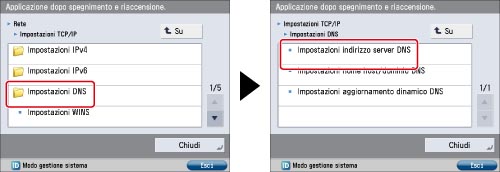
Impostare l'indirizzo server DNS.

Selezionare [Server DNS primario] → immettere l'indirizzo IP. Selezionare [Server DNS secondario] → immettere l'indirizzo IP.
|
NOTA
|
|
Il server DNS è un server in grado di convertire il nome di dominio, ovvero il nome del computer su Internet, in un indirizzo IP.
|
2.
Selezionare [Impostazioni nome host/dominio DNS] per [Impostazioni DNS] → impostare [Nome host] e [Nome dominio] di <IPv4>.
Chiedere all'amministratore di rete di specificare le impostazioni.
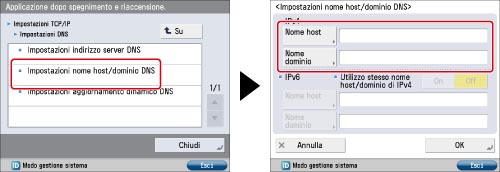
Selezionare [Nome host] → immettere il nome della macchina → selezionare [OK]. Selezionare [Nome dominio] → immettere il nome della rete a cui appartiene la macchina → selezionare [OK].
3.
Premere [Impostazioni aggiornamento dinamico DNS] per [Impostazioni DNS] → impostare [Aggiornamento dinamico DNS] su 'On'.
Chiedere all'amministratore di rete di specificare le impostazioni.
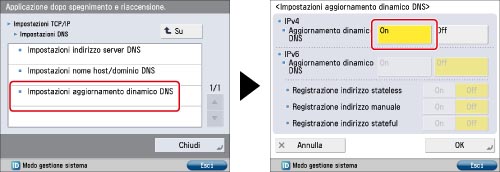
Impostare un ambiente con un server dinamico DNS.
4.
Per impostare il server e-mail, seguire le procedure riportate di seguito.
Premere .
.Selezionare [Impostazioni funzione] → [Invio] →[Impostazioni e-mail/I-Fax].
Selezionare [Impostazioni comunicazione] → impostare il server e-mail.

Continuare a selezionare [Avanti] per specificare le impostazioni.
<Impostazioni comunicazione: Impostazioni di base>:
|
[Indirizzo e-mail]:
|
l'indirizzo e-mail impostato sulla macchina
|
|
[Server SMTP]:
|
l'indirizzo IP o il nome host del server e-mail utilizzato per la trasmissione
|
<Impostazioni comunicazione: Impostaz. server POP>:
|
[Server POP]:
|
l'indirizzo IP o il nome host del server e-mail utilizzato per inviare e ricevere nel formato di autenticazione per l'invio "POP before SMTP"
|
|
[Indirizzo POP]:
|
il nome di collegamento utilizzato per accedere al server POP
|
|
[Password POP]:
|
la password utilizzata per accedere al server POP
|
|
[Intervallo POP]:
|
l'intervallo di tempo necessario affinché la macchina verifichi l'e-mail sul server e-mail
|
<Impostazioni comunicazione: Impostazioni di autenticazione>:
Impostare l'autenticazione se richiesta dal server di invio.
|
[Autenticaz. POP prima di invio]:
|
se il fornitore del servizio si trova nel sistema di autenticazione per l'invio "POP before SMTP", specificare 'On' per questa impostazione.
|
|
[Autenticazione SMTP]:
|
se l'ambiente del server e-mail richiede l'autenticazione SMTP, specificare 'On' per questa impostazione e immettere il nome utente e la password.
|
|
NOTA
|
|
Si consiglia di impostare [Intervallo POP] a un intervallo diverso da '0'.
|
5.
Per impostare [Utilizzare Invio via server] su 'On', attenersi alla procedura riportata di seguito.
Premere .
.Selezionare [Impostazioni funzione] → [Invio] →[Impostazioni e-mail/I-Fax].
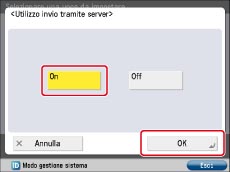
Premere [Utilizzo invio tramite server].
Selezionare [On] → premere [OK].
Le operazioni preliminari per la ricezione di un I-fax sono completate.
|
NOTA
|
|
In base al fornitore del servizio, la porta numero 25 per l'invio potrebbe essere chiusa per contrastare la posta indesiderata. Per maggiori informazioni sulla modifica della porta della macchina, contattare il rivenditore autorizzato Canon locale.
|
6.
Premere  .
.
.7.
Selezionare [Ricezione] → [Registro].

8.
Selezionare [Controllo RX I-Fax].
Verificare che la ricezione sia avvenuta correttamente.

Per visualizzare [Controllo RX I-Fax], selezionare [Ricezione] dall'elenco.
Argomenti correlati
Differenze tra modo Simple e modo Full
Con il modo Simple non è possibile verificare che i dati siano stati ricevuti correttamente dal destinatario. Tuttavia, è possibile eseguire tale controllo con il modo Full. Pertanto, quando si ricevono dei dati, si consiglia di impostare il modo Full.