Unione e stampa di più documenti
Utilizzando Canon PageComposer, è possibile unire più documenti in un unico documento e stamparli.
Vantaggi dell'utilizzo di Canon PageComposer
Modifica dei documenti
È possibile stampare i documenti creati con varie applicazioni come un unico documento.
Eliminazione delle pagine che non servono più
Prima della stampa, è possibile modificare/eliminare le pagine che non servono più.
Verifica con anteprima
Prima della stampa, è possibile verificare i risultati della modifica con il modo Anteprima.
Requisiti
|
NOTA
|
|
È necessario che sia installato il driver di stampa.
|
Questa sezione descrive come stampare cinque set di documenti fronte-retro creati con software applicativi diversi.
Stampa di un documento da un software applicativo
Modifica di documenti con Canon PageComposer
Stampa di un documento da un software applicativo
1.
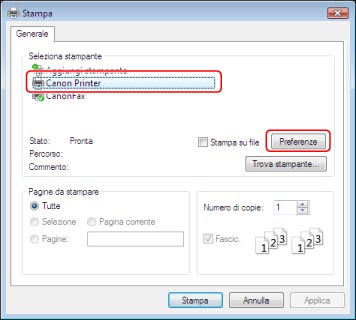
Dal menu [File] del software applicativo utilizzato per la stampa del documento → selezionare [Stampa].
Viene visualizzata la finestra di dialogo [Stampa].
|
NOTA
|
|
I metodi di stampa potrebbero variare a seconda delle applicazioni utilizzate. Per maggiori informazioni, vedere i manuali di istruzioni forniti con il software applicativo.
La visualizzazione può variare in base al sistema operativo, al tipo e alla versione del driver di stampa.
|
2.
Nella finestra di dialogo [Stampa], fare clic su [Preferenze].
3.
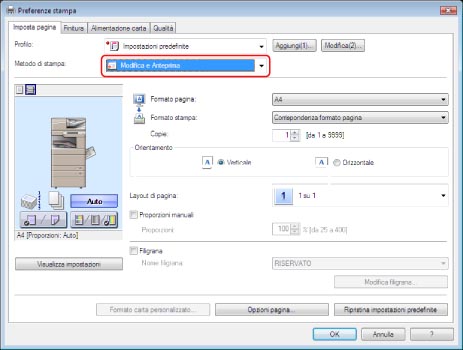
Nella scheda [Imposta pagina], selezionare l'elenco a comparsa <Metodo di stampa> → selezionare [Modifica e Anteprima].
4.
Specificare le impostazioni di stampa per ciascuna scheda della schermata del driver di stampa → fare clic su [OK].

5.
Fare clic su [OK].
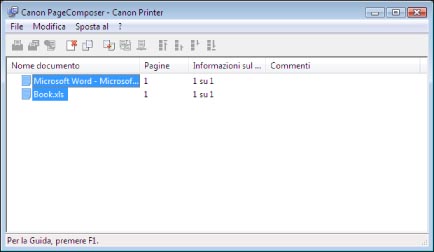
Viene visualizzata la finestra di dialogo [Canon PageComposer].
6.
Ripetere le operazioni dei punti da 1 a 4 per i documenti da stampare.
Modifica di documenti con Canon PageComposer
7.
Dall'elenco [Nome documento] nella finestra di dialogo [Canon PageComposer], selezionare i documenti che si desidera unire in un unico documento → fare clic su  (Combine Documents).
(Combine Documents).
Viene visualizzata la finestra di dialogo [Combine].
8.
Fare clic sulla scheda [Impostazioni di stampa].
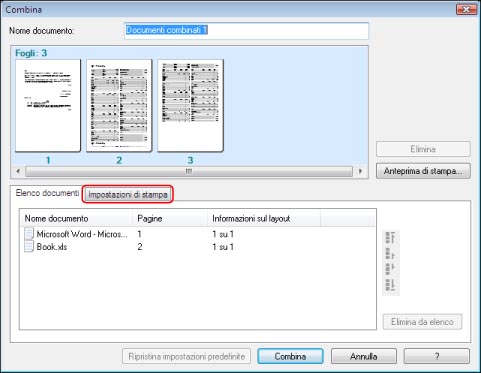
Viene visualizzata la pagina [Impostazioni di stampa].
9.
Selezionare [5] per [Copie] → selezionare l'elenco a comparsa <Stile di stampa> → selezionare [Stampa fronte/retro].
Per stampare il documento successivo dopo aver stampato un documento costituito da un numero dispari di pagine, selezionare [Stampa documento successivo da] → [Nuova pagina].

10.
Fare clic su [Anteprima di stampa].
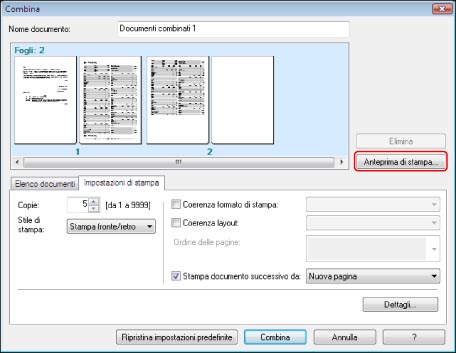
Fare clic qui per visualizzare un'anteprima di stampa.
Viene visualizzata l'anteprima di stampa. Controllare l'anteprima → fare click su [Chiudi] per rivisualizzare la finestra di dialogo [Combina].
11.
Fare clic su [Combina].
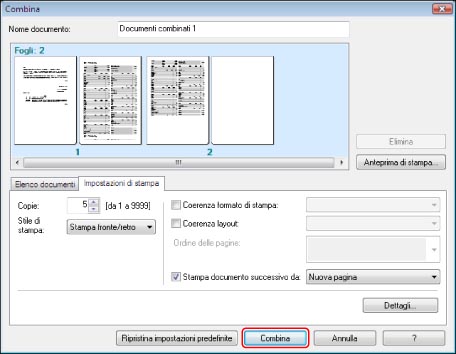
Viene visualizzata la finestra di dialogo [Canon PageComposer]. I documenti combinati vengono visualizzati nell'elenco dei documenti.
12.
Dall'elenco [Nome documento], selezionare i documenti da stampare → fare clic su  (Stampa).
(Stampa).Argomenti correlati
Impostazioni di stampa su PageComposer
È possibile specificare le impostazioni per il numero di copie, lo stile di stampa (stampe a una facciata/stampe in fronte-retro), il formato della carta utilizzata per la stampa, il layout (N pagine in 1) e il modo di pinzatura. (Le impostazioni specificate possono variare in base al software applicativo e alla stampante utilizzati.)
Aggiunta nei profili
Aggiungendo le impostazioni di stampa nei profili, è possibile richiamare le stesse impostazioni. Per aggiungere le impostazioni nei profili, fare clic su [Aggiungi] per [Profilo] sulla schermata del driver di stampa → impostare il nome e l'icona → fare clic su [OK].
Variazione delle impostazioni predefinite
Se le impostazioni di stampa vengono specificate nella schermata del driver di stampa sul Pannello di controllo, invece che in un'applicazione, è possibile registrare le impostazioni come predefinite. Attenersi alla procedura riportata di seguito per visualizzare la schermata del driver di stampa dal pannello di controllo.
Se si utilizza Windows XP:
Fare clic su [Avvio] → [Stampanti e fax].
Fare clic con il pulsante destro del mouse sull'icona della stampante → selezionare [Proprietà].
È inoltre possibile visualizzare la schermata del driver di stampa attenendosi alla procedura riportata di seguito.
Fare clic su [Avvio] → [Pannello di controllo] → [Stampanti e altro hardware].
Fare clic su [Stampanti e fax] → fare clic con il pulsante destro del mouse sull'icona della stampante → selezionare [Proprietà].
Se si utilizza Windows Vista:
Fare clic su  (Avvio) → [Pannello di controllo] → [Stampante].
(Avvio) → [Pannello di controllo] → [Stampante].Fare clic con il pulsante destro del mouse sull'icona della stampante → selezionare [Proprietà].