Posta diretta
È possibile impostare la macchina in modo da non stampare i fax indesiderati ricevuti.
Vantaggi del non stampare i fax indesiderati
Risparmio di carta
Non stampando i fax indesiderati che verrebbero gettati via senza essere letti è possibile risparmiare le risorse di carta.
Requisiti
|
NOTA
|
|
È necessario disporre di un fax.
|
Questa sezione descrive come impostare la macchina affinché tutti i fax ricevuti in una casella di "Posta diretta" vengano memorizzati nelle mailbox per fax riservati senza essere stampati, e come stampare solo i fax ricevuti da partner commerciali noti dopo averli salvati in una casella di "Lavoro".
Attenersi alla procedura riportata di seguito.
Assegnazione di un nome alle mailbox per fax riservati
Impostazione delle condizioni di inoltro per la mailbox "Posta diretta"
Impostazione delle condizioni di inoltro per la mailbox "Lavoro"
Assegnazione di un nome alle mailbox per fax riservati
1.
Seguire la procedura riportata di seguito per impostare gli elementi sulla schermata Impostazioni/Registrazione.
Premere  .
.
.Selezionare [Impostazioni funzione] → [Ricezione/Inoltro] → [Impostazioni comuni].
Selezionare [Impostazione mailbox fax/I-Fax] → [Impostaz./Registraz. mailbox fax riservati].

2.
Per immettere il nome della mailbox per fax riservati attenersi alla procedura riportata di seguito.
Selezionare il numero della mailbox per fax riservati per modificarne il nome.
Selezionare [Registrazione nome mailbox].
Immettere 'Posta diretta' → selezionare [OK].
Premere [OK].

3.
Per immettere il nome di un'altra mailbox per fax riservati attenersi alla procedura riportata di seguito.
Selezionare il numero della mailbox per fax riservati per modificarne il nome.
Selezionare [Registrazione nome mailbox].
Immettere 'Lavoro' → selezionare [OK].
Premere [OK].

4.
Selezionare [Chiudi] più volte finché verrà visualizzata la schermata del menu principale.
Impostazione delle condizioni di inoltro per la mailbox "Posta diretta"
5.
Seguire la procedura riportata di seguito per impostare gli elementi sulla schermata Impostazioni/Registrazione.
Premere .
.Selezionare [Impostazioni funzione] → [Ricezione/Inoltro] → [Impostazioni comuni].
Premere [Impostazioni inoltro].

6.
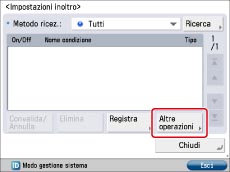
Premere [Altre operazioni].
7.
Selezionare [Inoltro senza condizioni] → selezionare l'elenco a comparsa <Metodo ricez.> → selezionare [Fax: Linea 1].

8.
Premere [OK].
9.
Premere [Destinazione inoltro] → [Mailbox fax riservati].

10.
Selezionare "Posta diretta" → [OK] → [Chiudi].

Tutti i fax ricevuti sono quindi impostati per essere inviati nella mailbox "Posta diretta" senza essere stampati.
Impostazione delle condizioni di inoltro per la mailbox "Lavoro"
11.
Premere [Registra].

12.
Per immettere il nome della condizione attenersi alla procedura riportata di seguito.
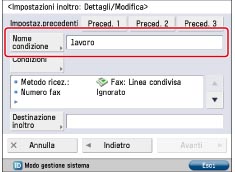
Selezionare [Nome condizione].
Immettere un nome della condizione adeguato → selezionare [OK].
13.
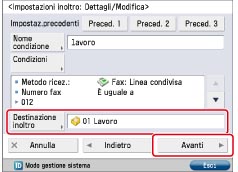
Selezionare [Condizioni] → selezionare <Metodo ricez.> dall'elenco a comparsa → selezionare [Fax: Linea condivisa].

14.
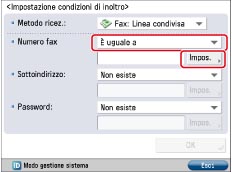
Selezionare l'elenco a comparsa <Numero di fax> → selezionare [È uguale a] → premere [Impos.].
15.
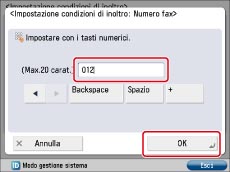
Immettere il numero di fax del partner commerciale → premere [OK].
16.
Premere [Destinazione inoltro] → [Mailbox fax riservati].

17.
Selezionare "Lavoro" → premere [OK] → [Avanti].
18.
Selezionare [OK] più volte finché verrà visualizzata la schermata delle impostazioni di inoltro.
19.
Selezionare la condizione di inoltro registrata → selezionare [Convalida/Annulla].

La condizione di inoltro è attivata e i fax specificati sono quindi impostati per essere spostati nella mailbox "Lavoro" dopo essere stati stampati.
Da questo momento si consiglia di controllare regolarmente la mailbox "Posta diretta" e, nel caso vengano rilevati fax necessari, aggiungere le condizioni di inoltro in modo che tali fax vengano inoltrati nella mailbox "Lavoro".
Argomenti correlati
Avviso fine inoltro
Nella schermata della condizione di inoltro registrata, selezionare [Avviso fine inoltro] e registrare un indirizzo e-mail per ricevere una e-mail di avviso dell'avvenuto inoltro.
Se si seleziona [Avviso solo se errore], l'e-mail di avviso verrà inviata solo se l'inoltro non è avvenuto correttamente.
Stampa elenco
È possibile stampare il contenuto delle impostazioni di inoltro.
1. Seguire la procedura riportata di seguito per impostare gli elementi sulla schermata Impostazioni/Registrazione.
Premere .
.Selezionare [Impostazioni funzione] → [Ricezione/Inoltro] → [Impostazioni comuni].
Premere [Impostazioni inoltro].
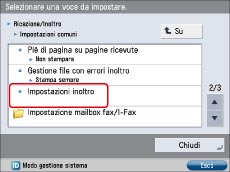
2. Selezionare la condizione di inoltro da stampare → [Altre operazioni].

3. Selezionare [Stampa elenco].

Viene visualizzata una schermata di conferma.
4. Selezionare [Sì].
Viene stampato un elenco delle impostazioni di inoltro.