Richiamo delle impostazioni utilizzate su un'altra macchina
Registrando le impostazioni delle funzioni utilizzate di frequente, come Copia, Scansione e invio e Scansione e memorizzazione nel Menu rapido, è possibile utilizzare tali impostazioni anche su un'altra macchina.
Vantaggi dell'utilizzo del Menu rapido
Aumento dell'efficienza delle operazioni standard
L'utilizzo di questa funzione aumenta l'efficienza delle operazioni standard eliminando l'esigenza di specificare tutte le volte le stesse impostazioni.
Requisiti
|
NOTA
|
|
È necessario che siano specificate le impostazioni di rete.
È necessario disporre di un accesso alla IU remota.
|
Questa sezione riporta la procedura per la registrazione delle impostazioni per la copia di un documento ad una facciata su entrambi i lati del foglio, l'aggiunta dei numeri di pagina e l'esportazione di tali impostazioni in un'altra macchina.
Attenersi alla procedura riportata di seguito.
Registrazione delle impostazioni per la copia di un documento ad una facciata su entrambi i lati del foglio e aggiunta dei numeri di pagina
Esportazione delle impostazioni
Importazione delle impostazioni
Registrazione delle impostazioni per la copia di un documento ad una facciata su entrambi i lati del foglio e aggiunta dei numeri di pagina
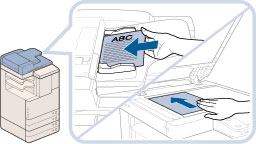
1.
Posizionare gli originali.
2.
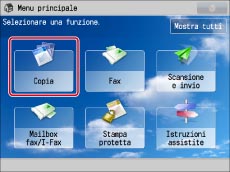
Premere [Copia].
|
NOTA
|
|
Se la schermata del Menu principale non viene visualizzata, selezionare
 . . |
3.
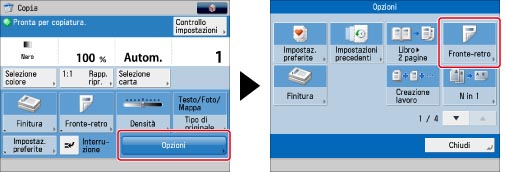
Selezionare [Opzioni] → [Fronte-retro].
4.
Selezionare [1 lato 2 lati] → premere [Impostazione dettagli].
2 lati] → premere [Impostazione dettagli].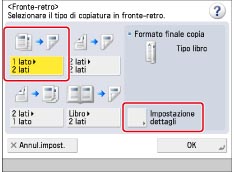
5.
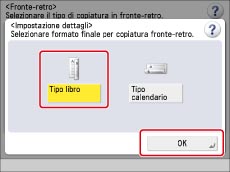
Selezionare [Tipo libro] → selezionare [OK] → [OK].
6.
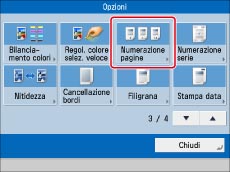
Selezionare [Numerazione pagine].
7.
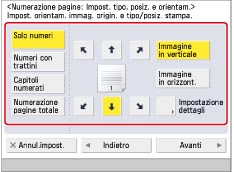
Selezionare [Solo numeri] → [Immagine in verticale] →  .
.
.
8.
Selezionare [Avanti] → [OK] → [Chiudi].
9.
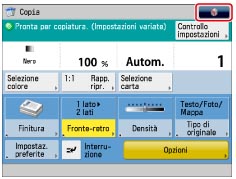
Premere  .
.
.
10.
Selezionare [Registrazione in Menu rapido].
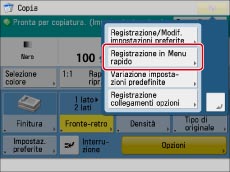
11.
Controllare le impostazioni → selezionare [Avanti].
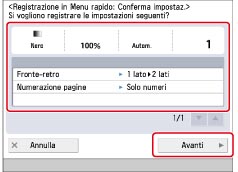
12.
Selezionare le impostazioni di richiamo → selezionare [Avanti].
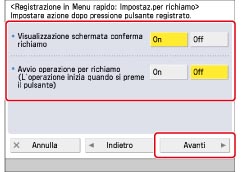
13.
Selezionare il pulsante da registrare → premere [Avanti].
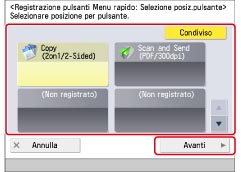
14.
Per immettere il nome di un pulsante e un commento attenersi alla procedura riportata di seguito.
Selezionare [Nome].
Assegnare un nome al pulsante → premere [OK].
Premere [OK].
Selezionare [Commento].
Immettere un commento → selezionare [OK].
Selezionare [OK] → [OK].
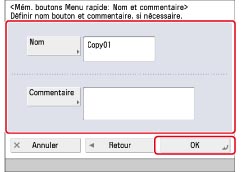
Le impostazioni vengono registrate.
Esportazione delle impostazioni
15.
Avviare un browser web sul computer → immettere il seguente URL in [Indirizzo].
http://<indirizzo IP o nome host>:8000/custommenu
(Soggetto alla regola delle maiuscole/minuscole.)
Ad esempio, se l'indirizzo IP della macchina è "192.168.11.55," digitare l'URL "http://192.168.11.55:8000/custommenu".
Viene visualizzata la schermata di collegamento.
|
IMPORTANTE
|
|
La pagina visualizzata varia in base al servizio di login selezionato.
|
16.
Digitare il nome utente e la password → fare clic su [Accedi].
17.
Fare clic su [Export].
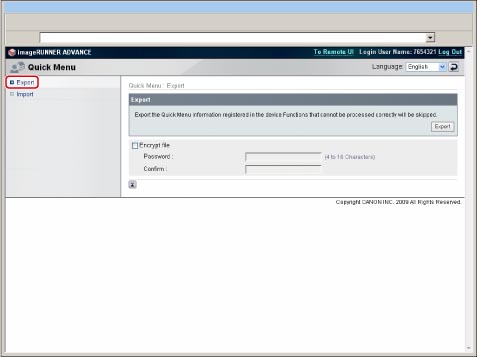
Appare la pagina di esportazione.
18.
Fare clic su [Export].
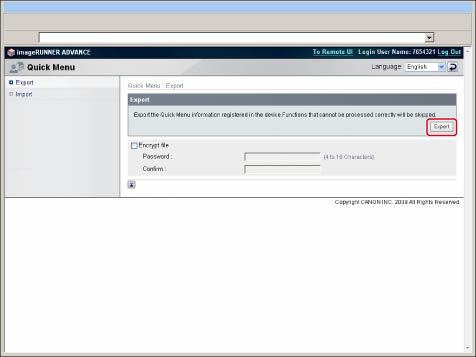
L'esportazione viene avviata.
|
NOTA
|
|
L'estensione del file esportato è ".xml".
|
19.
Quando il file è stato salvato, fare clic su [Log Out].
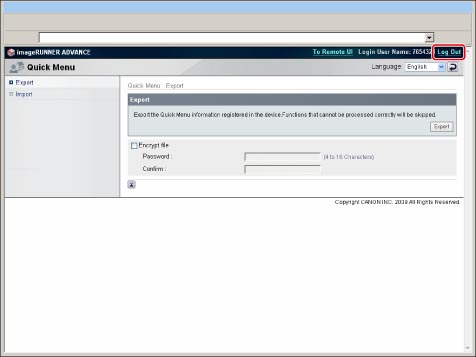
Importazione delle impostazioni
20.
Avviare un browser web sul computer → immettere il seguente URL in [Indirizzo].
http://<indirizzo IP o nome host>:8000/custommenu
(Soggetto alla regola delle maiuscole/minuscole.)
Ad esempio, se l'indirizzo IP della macchina è "192.168.11.56," digitare l'URL "http://192.168.11.56:8000/custommenu".
Viene visualizzata la schermata di collegamento.
|
IMPORTANTE
|
|
La pagina visualizzata varia in base al servizio di login selezionato.
|
21.
Digitare il nome utente e la password → fare clic su [Accedi].
22.
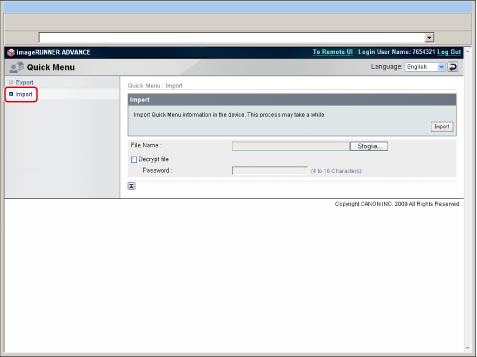
Fare clic su [Import].
23.
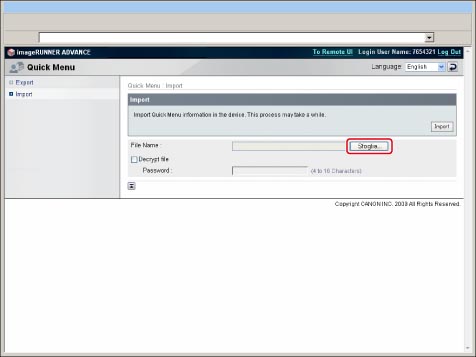
Fare clic su [Sfoglia] →specificare il file da importare.
24.
Fare clic su [Import].
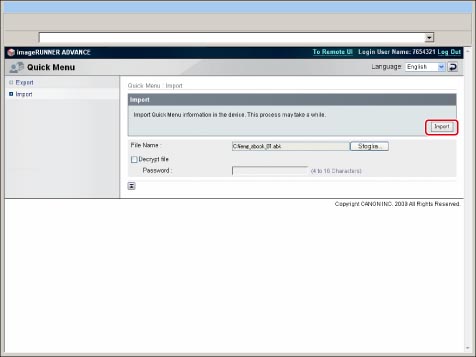
L'importazione viene avviata.
25.
Premere  sulla macchina su cui sono state importate le impostazioni.
sulla macchina su cui sono state importate le impostazioni.26.
Premere il pulsante su cui sono state registrate le impostazioni.
Vengono richiamate le impostazioni utilizzate sull'altra macchina.