Stampa/salvataggio dei documenti nella memoria USB
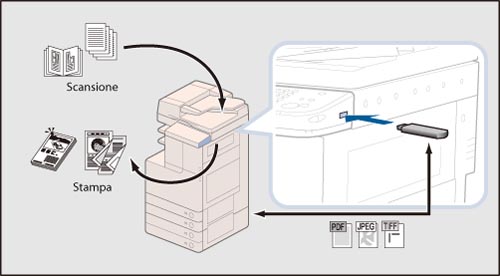
È possibile salvare documenti acquisiti con la macchina in una memoria USB (supporto memoria) collegata alla porta USB della macchina stessa. È inoltre possibile stampare i file salvati dalla macchina.
Vantaggi dell'utilizzo di un supporto memoria
È possibile salvare e stampare dati senza dover usare un computer.
Persino in ambienti senza computer, è possibile salvare i dati acquisiti nei supporti memoria e stampare i dati salvati su tali supporti.
Gestione dei documenti con formati di dati generici
È possibile gestire documenti convertendo i dati acquisiti con la macchina in formati di file (PDF, JPEG o TIFF) utilizzabili sui computer.
Requisiti
|
NOTA
|
|
Per stampare documenti in formato PDF da una memoria USB, è richiesto il Direct Print Kit (for PDF/XPS).
|
Questa sezione descrive la procedura per scansire un documento, salvarlo su un supporto memoria e quindi stampare i dati salvati su tali supporti.
Attenersi alla procedura riportata di seguito.
Operazioni preliminari per l'utilizzo di un supporto memoria
[Impostazioni visualizzaz. posizione memorizz.]
[Impostazioni USB]
Inserimento del supporto memoria
Registrazione degli originali in un supporto memoria
Stampa dei file registrati in un supporto memoria
Rimozione del supporto memoria
Operazioni preliminari per l'utilizzo di un supporto memoria
1.
Attenersi alla procedura riportata di seguito per impostare [Supporto memoria] su 'On'.
Premere  .
.
.Premere [Preferenze] → [Visualizzazione impostazioni] → [Impostazioni visualizzaz. posizione memorizz.].
Selezionare [On] per [Supporto memoria] →selezionare [OK].

2.
Seguire la procedura riportata di seguito per impostare [Utilizzo driver MEAP per periferica USB esterna] su 'Off'.
Premere .
.Selezionare [Preferenze] → [Interfaccia esterna] → [Impostazioni USB].
Selezionare [Utilizzo driver MEAP per periferica USB esterna].
Selezionare [Off] → premere [OK].
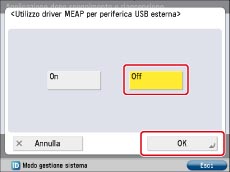
Le operazioni preliminari per l'utilizzo di un supporto memoria sono completate.
Inserimento del supporto memoria
3.
Inserire la memoria USB nella porta USB sul lato destro del pannello comandi della macchina.
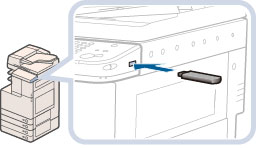
Prima di inserire il supporto memoria, assicurarsi che sia orientato correttamente.
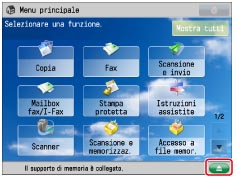
Sul pannello digitale viene visualizzato un messaggio che indica che il supporto memoria è collegato nonché il pulsante per la rimozione  .
.
.
Registrazione degli originali in un supporto memoria
4.
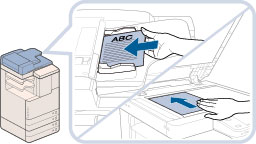
Posizionare gli originali.
5.
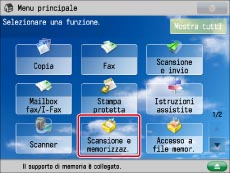
Selezionare [Scansione e memorizzaz.].
|
NOTA
|
|
Se la schermata del Menu principale non viene visualizzata, selezionare
 . . |
6.
Selezionare [Supporto memoria] → selezionare il supporto memoria desiderato.

7.
Selezionare [Scansione].

8.
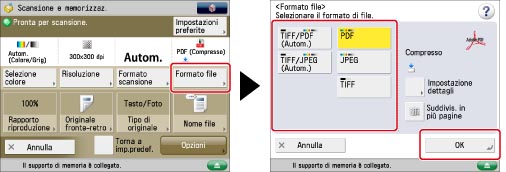
Selezionare [Formato file] → selezionare un formato di file → premere [OK].
9.
Per immettere il nome del file attenersi alla procedura riportata di seguito.
Selezionare [Nome file].
Assegnare un nome al file → premere [OK].

10.
Premere  .
.
.Al termine della scansione, i dati letti vengono registrati nel supporto memoria selezionato.
Stampa dei file registrati in un supporto memoria
11.
Inserire la memoria USB nella porta USB sul lato destro del pannello comandi della macchina.
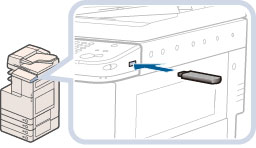
Prima di inserire il supporto memoria, assicurarsi che sia orientato correttamente.
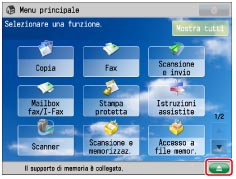
Sul pannello digitale viene visualizzato un messaggio che indica che il supporto memoria è collegato nonché il pulsante per la rimozione .
.
12.
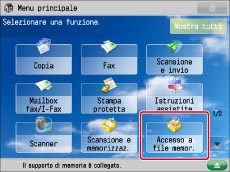
Premere [Accesso a file memor.].
|
NOTA
|
|
Se la schermata del Menu principale non viene visualizzata, selezionare
. |
13.
Selezionare [Supporto memoria] → selezionare il supporto memoria desiderato.

14.
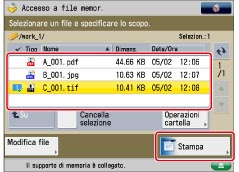
Sfogliare fino al livello (cartella) in cui è registrato il file da stampare.
15.
Selezionare il file da stampare → selezionare [Stampa].
16.
Selezionare [Avvio stampa].

Il file salvato nel supporto memoria viene stampato.
Rimozione del supporto memoria
17.
Premere .
.
18.
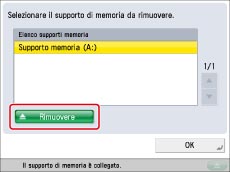
Selezionare il supporto memoria da rimuovere → premere [Rimuovere].
19.
Premere [OK].
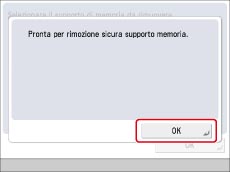
Se non viene visualizzato il messaggio che indica che è possibile rimuovere il supporto memoria, ripetere la procedura come indicato ai punti 18 e 19.
20.
Rimuovere il supporto memoria dalla porta USB.
21.
Premere [OK].
Argomenti correlati
Multimedia Reader/Writer-A2
Il Multimedia Reader/Writer-A2 consente di utilizzare il supporto di memoria esterna. Se il Multimedia Reader/Writer-A2 è installato, è possibile utilizzare la scheda SD, la memory stick, la scheda CF e il microdrive.