Utilizzo di un'Area di condivisione in rete
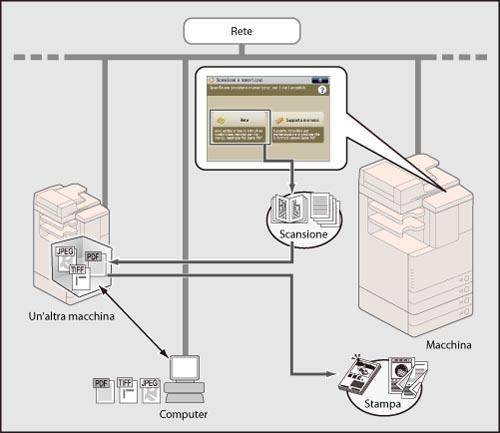
È possibile salvare gli originali acquisiti dalla macchina nell'Area di condivisione di un'altra macchina della serie imageRUNNER ADVANCE remota e accessibile in rete. È inoltre possibile richiamare i file salvati in un'Area di condivisione in rete e stamparli dalla macchina.
Vantaggi dell'utilizzo di una rete
Disponibilità di un ambiente di condivisione dei file senza la necessità di installare un server
Possibilità di utilizzare l'Area di condivisione di un'altra macchina pubblica in rete accessibile dalla propria macchina. Possibilità di utilizzare la rete per facilitare la condivisione dei file.
Gestione dei documenti con formati di dati generici
È possibile gestire documenti convertendo i dati acquisiti con la macchina in formati di file (PDF, JPEG o TIFF) utilizzabili sui computer.
Accesso pubblico dell'Area di condivisione
Sono disponibili i due metodi seguenti.
|
Tipo
|
Funzione
|
|
[Tramite SMB]
|
È possibile rendere pubblica l'Area di condivisione della macchina utilizzando il file system condiviso del protocollo SMB.
|
|
[Tramite WebDAV]
|
È possibile rendere pubblica l'Area di condivisione della macchina utilizzando il sistema di gestione file del server Web.
|
Requisiti
|
NOTA
|
|
La funzione Rete può essere utilizzata con questa macchina.
Per stampare documenti in formato PDF dalla rete, è richiesto il Direct Print Kit (per PDF/XPS).
|
Questa sezione descrive la procedura per acquisire un documento, salvarlo nell'Area di condivisione disponibile in rete tramite SMB e quindi stampare i dati dall'Area di condivisione.
Attenersi alla procedura riportata di seguito.
Impostazioni per l'apertura di un'Area di condivisione in rete (specificate da un amministratore per l'apertura della macchina)
[Impostazioni dell'Area di condivisione]
[Impostazioni server SMB]
Impostazioni per l'utilizzo di un'Area di condivisione in rete (specificate sulla macchina)
[Impostazioni risorsa di rete]
[Protocollo per riferimento esterno]
Registrazione degli originali in rete
Stampa dei file registrati sulla rete
Impostazioni per l'apertura di un'Area di condivisione in rete (specificate da un amministratore per l'apertura della macchina)
1.
Per impostare l'Area di condivisione, attenersi alle procedure riportate di seguito.
Premere  .
.
.Premere [Impostazioni funzione] → [Memorizzazione/Accesso a file] → [Impostazioni Area di condivisione].
Selezionare [Rendere pubblico].
Selezionare [On] per [SMB] →selezionare [OK] → [OK].
Selezionare [Proibire scrittura da esterno] → [OFF] → [OK].
2.
Per impostare il server SMB, seguire le procedure riportate di seguito.
Premere .
.Premere [Impostazioni funzione]→ [Preferenze] → [Rete].
Selezionare [Impostazioni server SMB].
Impostare [Utilizzo server SMB] su 'On'.
Selezionare [Server].
Assegnare un nome al server → premere [OK].
Selezionare [Gruppo di lavoro].
Immettere il nome del gruppo di lavoro → selezionare [OK].
Premere [OK].
Le impostazioni per l'utilizzo di un'Area di condivisione in rete vengono specificate sulla macchina.
Impostazioni per l'utilizzo di un'Area di condivisione in rete (specificate sulla macchina)
3.
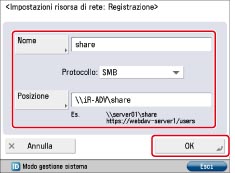
Per impostare la risorsa di rete, attenersi alla procedura riportata di seguito.
Premere .
.Selezionare [Impostazioni funzione] → [Memorizzazione/Accesso a file] → [Impostazioni rete].
Selezionare [Impostazioni risorsa di rete].
Premere [Registra].
Selezionare [Nome].
Immettere il nome per riferimento esterno → selezionare [OK].
Selezionare [SMB] per il protocollo.
Selezionare [Posizione].
Immettere il nome host o l'indirizzo IP per riferimento esterno → premere [OK].
Premere [OK].
4.
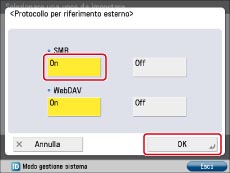
Attenersi alla procedura riportata di seguito per specificare [Protocollo per riferimento esterno].
Premere .
.Selezionare [Impostazioni funzione] → [Memorizzazione/Accesso a file] → [Impostazioni rete].
Selezionare [Protocollo per riferimento esterno].
Selezionare [On] per [SMB] →selezionare [OK].
Le impostazioni per l'invio di documenti a un'Area di condivisione in rete vengono specificate sulla macchina.
Registrazione degli originali in rete
5.
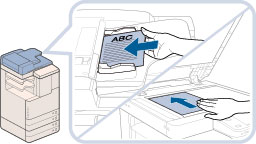
Posizionare gli originali.
6.
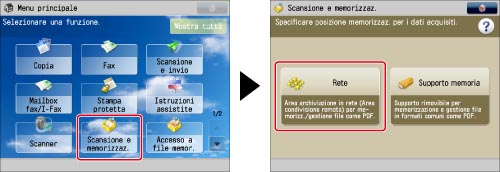
Premere [Scansione e memorizzaz.] → [Rete].
|
NOTA
|
|
Se la schermata del Menu principale non viene visualizzata, selezionare
 . . |
7.
Selezionare la posizione di memorizzazione desiderata.
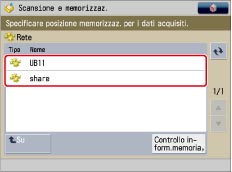
Se viene visualizzata la schermata di collegamento, digitare il nome utente e la password → selezionare [OK].
8.
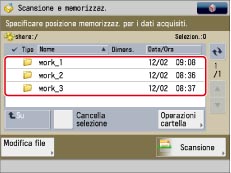
Selezionare la cartella da registrare.
9.
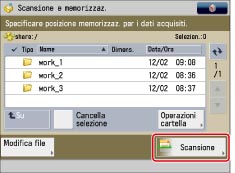
Selezionare [Scansione].
10.
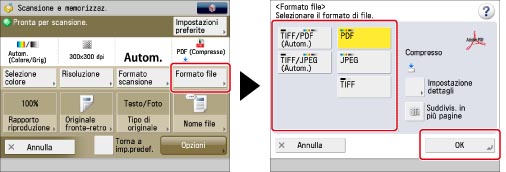
Selezionare [Formato file] → selezionare un formato di file → premere [OK].
11.
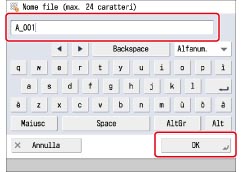
Per immettere il nome del file attenersi alla procedura riportata di seguito.
Selezionare [Nome file].
Assegnare un nome al file → premere [OK].
12.
Premere  .
.
.Al termine della scansione, i dati letti vengono registrati nello spazio selezionato.
Stampa dei file registrati sulla rete
13.
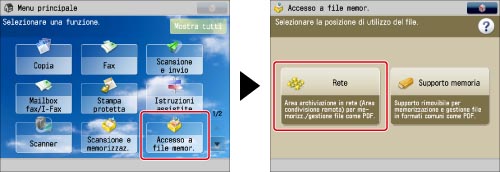
Premere [Accesso a file memor.] → [Rete].
|
NOTA
|
|
Se la schermata del Menu principale non viene visualizzata, selezionare
. |
14.
Selezionare la posizione di memorizzazione desiderata.
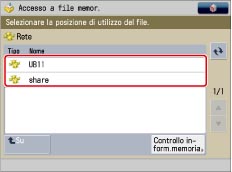
Se viene visualizzata la schermata di collegamento, digitare il nome utente e la password → selezionare [OK].
15.
Sfogliare fino al livello (cartella) in cui è registrato il file da stampare.
16.
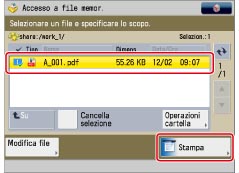
Selezionare il file da stampare → selezionare [Stampa].
17.
Selezionare [Avvio stampa].
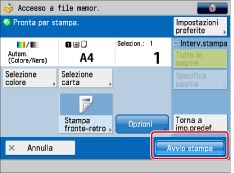
Il file salvato nell'Area di condivisione viene stampato.
Argomenti correlati
Tramite WebDAV
Per rendere pubblica l'Area di condivisione della macchina utilizzando il sistema di gestione file del server Web, seguire la procedura riportata di seguito.
Impostazioni per l'utilizzo di un'Area di condivisione in rete (specificate da un amministratore per l'apertura della macchina):
Premere .
.Premere [Impostazioni funzione] → [Memorizzazione/Accesso a file] → [Impostazioni Area di condivisione].
Selezionare [Rendere pubblico].
Selezionare [On] per [WebDAV] → selezionare [OK] → [OK].
Selezionare [Proibire scrittura da esterno] → [OFF] → [OK].
Selezionare [Preferenze] → [Rete] → [Impostazioni TCP/IP].
Selezionare [On] per [Utilizzo server WebDAV].
Operazioni preliminari per l'utilizzo di un'Area di condivisione in rete (specificate sulla macchina):
Premere .
.Selezionare [Impostazioni funzione] → [Memorizzazione/Accesso a file] → [Impostazioni rete].
Selezionare [Impostazioni risorsa di rete].
Premere [Registra].
Selezionare [Nome].
Immettere il nome per riferimento esterno → selezionare [OK].
Selezionare [WebDAV] per il protocollo.
Selezionare [Posizione].
Immettere il nome host o l'indirizzo IP per riferimento esterno → premere [OK].
Selezionare [OK] → [OK].
Selezionare [Protocollo per riferimento esterno].
Selezionare [On] per [WebDAV] → selezionare [OK].
Formati file consentiti per memorizzazione
È possibile impostare i formati di file consentiti per la memorizzazione nell'Area di condivisione.
Impostazioni per l'utilizzo di un'Area di condivisione in rete (specificate da un amministratore per l'apertura della macchina):
Premere .
.Premere [Impostazioni funzione] → [Memorizzazione/Accesso a file] → [Impostazioni Area di condivisione].
Selezionare [Formati file consentiti per memorizzazione].
Impostare i formati di file consentiti per la memorizzazione →selezionare [OK].
|
[Solo formati stampabili]:
|
Consente di memorizzare file in formato pdf, jpg, jpe, jpeg, tif, o tiff.
|
|
[Formati Office comuni]:
|
Oltre ai formati file per [Solo formati stampabili], è possibile memorizzare i file in formato doc, xps, docx, docm, rtf, xls, xlsx, xlsm, csv, ppt, pptx, pptm, txt, iwd, iwt, iws, o lnk.
|
|
[Tutti]:
|
Per la memorizzazione nell'Area di condivisione non esistono limitazioni sui formati di file. Oltre ai formati file per [Solo formati stampabili] e [Formati Office comuni], è possibile memorizzare i file in vari formati.
|