Utilizzo dei Preferiti per la stampa (Windows)
Per impostazione predefinita in Preferiti sono fornite le impostazioni dei driver di stampa per diversi tipi di stampa. È possibile specificare le impostazioni di stampa in base alle proprie esigenze selezionando semplicemente una voce dall'elenco Preferiti. Oltre alle impostazioni fornite per impostazione predefinita, è possibile registrare le impostazioni utilizzate più di frequente in Preferiti.
Vantaggi dell'utilizzo di Preferiti
Riduzione del lavoro di specificazione delle impostazioni
Quando si stampa con le impostazioni utilizzate più di frequente, è possibile registrare le impostazioni in Preferiti per ridurre il lavoro eseguito ogni volta per specificare le impostazioni.
Evitare errori di stampa
È possibile evitare errori di stampa dovuti ad errori di specificazione delle impostazioni.
Requisiti
|
NOTA
|
|
È necessario che sia installato il driver di stampa.
|
Questa sezione descrive la procedura di registrazione delle impostazioni per stampare due pagine su un unico foglio di carta (2 in 1) in bianco e nero e selezionare le impostazioni preferite registrate per eseguire la stampa.
Attenersi alla procedura riportata di seguito.
Registrazione dei Preferiti
Selezione dei Preferiti per la stampa
Registrazione dei Preferiti
1.
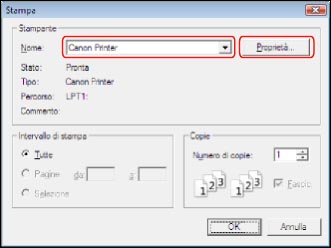
Dal menu [File] del software applicativo utilizzato per la stampa del documento → selezionare [Stampa].
Viene visualizzata la finestra di dialogo [Stampa].
|
NOTA
|
|
I metodi di stampa potrebbero variare a seconda delle applicazioni utilizzate. Per maggiori informazioni, vedere i manuali di istruzioni forniti con il software applicativo.
La visualizzazione può variare in base al sistema operativo, al tipo e alla versione del driver di stampa.
|
2.
Nella finestra di dialogo [Stampa], fare clic su [Proprietà].
3.
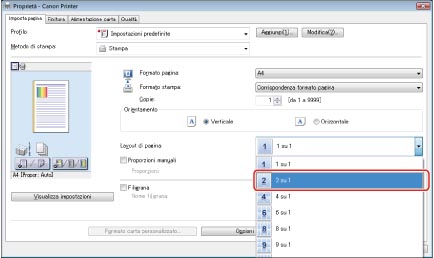
Nella scheda [Imposta pagina], selezionare l'elenco a comparsa <Layout di pagina> → selezionare [2 su 1].
4.
Nella scheda [Qualità], selezionare l'elenco a comparsa <Modalità colore> → selezionare [Bianco e Nero].

5.
Fare clic su [Aggiungi].

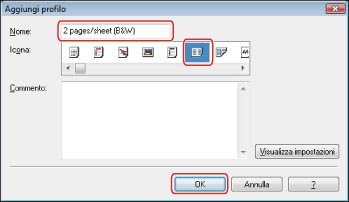
Viene visualizzata la finestra di dialogo [Aggiungi profilo].
6.
Immettere '2 pages/sheet (B&W)' in [Nome] → selezionare  per [Icona] → fare clic su [OK].
per [Icona] → fare clic su [OK].Specificare [Commento] se necessario.
Selezione dei Preferiti per la stampa
7.
Dal menu [File] del software applicativo utilizzato per la stampa del documento → selezionare [Stampa].
Viene visualizzata la finestra di dialogo [Stampa].
8.
Nella finestra di dialogo [Stampa], fare clic su [Proprietà].

9.
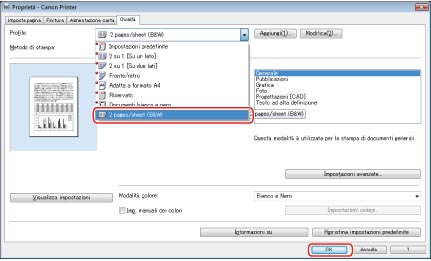
Selezionare l'elenco a comparsa <Profilo> → selezionare [2 pages/sheet (B&W)] → fare clic su [OK].
10.
Nella finestra di dialogo [Stampa], fare clic su [OK].
Il documento viene stampato in bianco e nero con 2 pagine su ogni foglio di carta (2 in 1).