Stampa diretta dall'interfaccia utente remota
I file di immagine possono essere stampati direttamente dall'interfaccia utente remota, senza la necessità di aprirli. Per ulteriori informazioni sulle operazioni principali che possono essere eseguite dalla IU remota, vedere "IU remota".
|
NOTA
|
|
Anche nelle situazioni in cui non è possibile stampare un file oppure quando la stampa risulta disallineata quando si utilizza la funzione di stampa diretta, è sempre possibile aprire il file in un'applicazione e stamparlo utilizzando il driver di stampa.
|
Stampa diretta dei file di immagine
Per utilizzare la funzione di stampa diretta per stampare un file di immagine TIFF/JPEG dall'interfaccia utente remota, eseguire le operazioni riportate di seguito.
La stampa diretta dei file di immagine per le immagini JPEG è conforme alle specifiche della Raccomandazione ITU-T T.81.
Le immagini TIFF sono conformi alle specifiche di Adobe TIFF Revisione 6,0.
1.
Avviare il browser Web → immettere l'URL corretto in [Indirizzo] o [Posizione].
http://<indirizzo IP della macchina>/
|
NOTA
|
|
Se non si conosce l'URL, rivolgersi all'Amministratore.
Per informazioni su come avviare la IU remota, vedere "Avvio dell'IU remota".
Se il nome host della stampante è registrato nel server DNS, è possibile immetterlo al posto dell'indirizzo IP in [Hostname/Domainname].
Esempio: http://my_printer.xy_dept.company.com
|
2.
Fare clic su [Stampa diretta] → selezionare [File di immagine] dal menu che viene visualizzato sotto a [Stampa diretta].
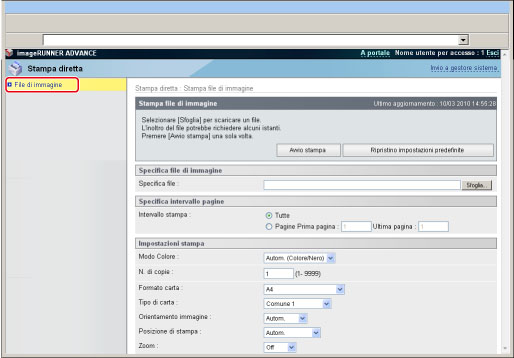
Se è impostata la gestione degli ID di divisione, viene visualizzata una finestra di dialogo in cui viene richiesto di immettere l'ID di divisione e la password. Immettere l'ID divisione e la password → fare clic su [OK].
3.
Fare clic su [Sfoglia] → fare clic su [Apertura] dopo avere selezionato il file.

4.
Eseguire le impostazioni relative all'opzione [Specifica intervallo pagine].
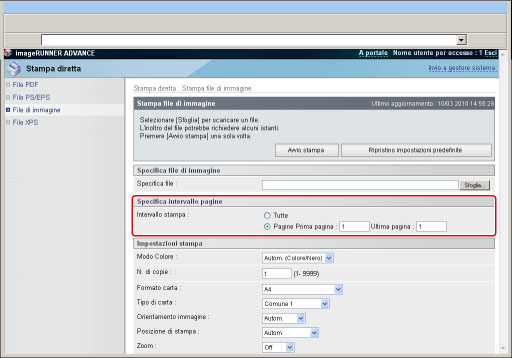
Selezionare [Tutte] per stampare tutte le pagine.
Per specificare le pagine da stampare impostando i numeri di pagina, selezionare [Pagine] → immettere i numeri di pagina. Verranno applicate solo le funzioni selezionate.
Eseguire le impostazioni desiderate per [Impostazioni stampa].

Di seguito vengono riportati i dettagli di ogni menu.
|
[Modo Colore]
|
Questo parametro imposta il modo colore da utilizzare per la stampa.
Se si imposta [Selezione automatica colore], la macchina rileva automaticamente se la pagina deve essere riprodotta solo in nero (K) o nei quattro colori: ciano (C), magenta (M), giallo (Y) e nero (K).
Se si seleziona [Nero], i dati vengono stampati solo in nero (K), anche se l'originale è a colori.
|
|
[N. di copie]
|
Questa impostazione consente di specificare il numero di copie da stampare.
|
|
[Formato carta]
|
Questa impostazione consente di specificare il formato della carta di stampa.
Se si seleziona [Autom.], viene impostata la fonte di alimentazione contenente la carta più adatta al formato di pagina del file PDF.
Se si seleziona un'impostazione diversa da [Autom.], il file viene stampato in modo che il lato lungo del formato di pagina del file PDF corrisponda al lato lungo della carta selezionata.
Se il formato di pagina del file PDF supera il formato più grande o più piccolo della carta impostata dall'utente, i processi vengono annullati (non vengono inclusi nel conteggio del numero di stampe).
|
|
[Tipo carta]
|
Questa impostazione specifica il tipo di carta per la stampa.
|
|
[Orientamento immagine]
|
Questa funzione permette di impostare la stampa dell'immagine in verticale o in orizzontale.
Se si seleziona [Autom.], l'orientamento viene impostato automaticamente confrontando la lunghezza e la larghezza dell'immagine. Se la larghezza è maggiore, l'immagine viene stampata in orizzontale. Se è maggiore la lunghezza, l'immagine viene stampata in verticale.
Se si seleziona [Verticale], l'immagine viene stampata in verticale, indipendentemente dalle relative dimensioni.
Se si seleziona [Orizzontale], l'immagine viene stampata in orizzontale, indipendentemente dalle relative dimensioni.
|
|
[Posizione di stampa]
|
Questa funzione permette di impostare la posizione di stampa dell'immagine.
Se si seleziona [Autom.], l'immagine viene stampata nella posizione specificata se è stata impostata la posizione di stampa dell'immagine. Se non si specifica la posizione di stampa, l'immagine viene stampata al centro del foglio.
Se si seleziona [Centro], l'immagine viene stampata al centro del foglio, indipendentemente dal fatto che la posizione di stampa dell'immagine sia stata impostata o meno.
Se si seleziona [In alto a sx], l'immagine viene stampata nell'angolo superiore sinistro del foglio, indipendentemente dal fatto che la posizione di stampa dell'immagine sia stata impostata o meno.
|
|
[Zoom]
|
Questa funzione permette di ingrandire o ridurre un'immagine in base all'area di stampa del formato carta specificato.
Se si seleziona [Autom.], l'immagine viene ingrandita o ridotta automaticamente per poter essere contenuta nell'area di stampa del formato carta specificato. Se l'immagine è più grande dell'area di stampa disponibile, viene ridotta automaticamente. Se l'immagine è più piccola dell'area di stampa disponibile, viene ingrandita automaticamente.
|
|
[Ampliamento area di stampa]
|
Questa funzione consente di impostare l'ingrandimento dell'area di stampa fino al bordo del foglio.
|
|
[Stampa fronte-retro]
|
Questa funzione consente di impostare la stampa su un lato o su entrambi i lati del foglio.
|
|
[Posizione rilegatura]
|
Questa impostazione consente di specificare la posizione della rilegatura sul lato lungo o sul lato corto dei fogli. Se si specifica un margine dal pannello digitale, la posizione di rilegatura viene regolata automaticamente sul lato anteriore ed sul lato posteriore dei fogli.
Per ulteriori informazioni, vedere "Margine".
|
|
[Gradazione]
|
Questa impostazione consente di specificare la gradazione per la stampa.
Se si seleziona [Alta 1], verrà utilizzata per la stampa la gradazione a quattro colori (2 bit/pixel).
Se si seleziona [Alta 2], verrà utilizzata per la stampa la gradazione a sedici colori (4 bit/pixel).
|
|
[Mostra avvisi]
|
Questa funzione permette di impostare l'operazione che deve essere effettuata quando viene riscontrato un errore associato alla stampa delle immagini.
Se si seleziona [On], viene visualizzato un messaggio di errore.
Se si seleziona [Off],non viene visualizzato un messaggio di errore.
|
|
[Mezzitoni]
|
È possibile impostare la modalità di espressione dei mezzi toni.
I dati di stampa sono espressi in punti. Le gradazioni fini, i bordi e le sfumature vengono espressi utilizzando i retini dithering, che sono gruppi di punti. Questo processo è definito elaborazione delle mezze tinte.
Se si seleziona [Gradazione], le sfumature ed i contorni saranno uniformi; questa impostazione è quindi adatta per la stampa di immagini e grafici contenenti sfumature.
Se si seleziona [Risoluzione], il contorno dei caratteri di testo sarà ben definito; questa impostazione è quindi adatta per la stampa di testo e di linee sottili.
Se si seleziona [Diffus. errori], si ottiene una stampa più precisa rispetto a [Risoluzione], sebbene la stabilità del toner risulti inferiore. Questa funzione è adatta per stampare caratteri piccoli e linee sottili (ad esempio dati CAD) in modo nitido.
|
|
[Photo Optimizer PRO]
|
È possibile regolare il contrasto, il bilanciamento dei colori, la saturazione e il bilanciamento delle immagini.
Se si seleziona [On], Photo Optimizer PRO viene eseguito sull'immagine.
Se si seleziona [Off], la macchina non esegue Photo Optimizer PRO.
Questa impostazione non è valida per i dati del bianco e nero.
Questa impostazione non è valida se il modo colore è impostato su [Bianco e Nero].
|
|
[Correzione occhi rossi]
|
Individua e corregge sulle fotografie gli occhi rossi provocati dal flash o dal flash elettronico al momento dello scatto. Si può eseguire la correzione anche quando è presente nella fotografia solo metà del volto.
È possibile specificare le impostazioni per ogni tipo di dati: [Correzione occhi rossi] e [Livello correzione occhi rossi].
Se si seleziona [On], la correzione occhi rossi viene eseguita sull'immagine.
Se si seleziona [Off], la correzione occhi rossi non viene eseguita.
Se si seleziona [Debole], il livello della correzione è ridotto.
Se si seleziona [Standard], il livello di correzione è compreso tra [Debole] e [Forte].
Se si seleziona [Forte], il livello della correzione è alto.
|
|
[Schiarire viso]
|
Se nella fotografia il viso risulta scuro a causa di esposizione in controluce o sottoesposizione, è possibile correggere la luminosità dell'intera immagine per ottenere la luminosità dei volti desiderata. È possibile specificare le impostazioni per ogni tipo di dati: [Schiarire viso] e [Livello modo schiarire viso].
Se si seleziona [On], Schiarire viso viene eseguito sull'immagine.
Se si seleziona [Off], Schiarire viso non viene eseguito.
Se si seleziona [Debole], il livello della correzione è ridotto.
Se si seleziona [Standard], il livello di correzione è compreso tra [Debole] e [Forte].
Se si seleziona [Forte], il livello della correzione è alto.
|
|
[Conversione scala grigi]
|
È possibile selezionare i metodi che consentono di convertire i valori dei colori in un valore della scala di grigi durante la stampa di dati a colori.
[sRGB]
consente di calcolare il valore della scala di grigi in base al metodo di conversione del colore sRGB.
[NTSC]
consente di calcolare il valore della scala di grigi in base al metodo di conversione del colore NTSC.
[RGB uniformi]
consente di calcolare il valore medio dei valori di Rosso, Verde e Blu come valore della scala di grigi.
Questa sezione descrive le impostazione per convertire i dati del colore in dati della scala di grigi.
Questa impostazione non è valida per i dati del bianco e nero.
Questa impostazione non è valida se il modo colore è impostato su [Rilevazione automatica] o [Colore].
|
|
[Profilo sorgente RGB]
|
Questo parametro permette di impostare il profilo RGB (dati di colore rappresentati utilizzando il modello di colore RGB (Red Green Blue, rosso verde blu)) adatto alle caratteristiche del monitor utilizzato. Questa impostazione viene applicata quando si stampa un documento contenente illustrazioni o immagini a colori create tramite il modello di colore RGB.
[sRGB]
Questo parametro imposta la definizione standard per monitor generici Windows per computer. Se si utilizza un monitor compatibile sRGB, i colori stampati saranno molto simili a quelli visualizzati sul monitor.
[Gamma 1.5], [Gamma 1.8], e [Gamma 2.4]
Questi parametri selezionano il livello gamma corretto per i dati RGB. Maggiore è il valore, più scure saranno le stampe.
Questa impostazione viene applicata solo se si imposta [CMS] per [CMS (Corrispondenza)/Gamma].
|
|
[Profilo simulazione CMYK]
|
Questo parametro permette di impostare il profilo di simulazione che si vuole utilizzare per la stampa dei dati CMYK (Cyan Magenta Yellow blacK, ciano magenta giallo nero). La macchina converte i dati CMYK in modello di colore CMYK legato alla periferica in base alla destinazione di simulazione selezionata in [Profilo simulazione CMYK].
[JapanColor(Canon)]
Questa impostazione utilizza il profilo JapanColor(Canon profile. Questo permette di ottenere una stampa che risponde agli standard giapponesi.
[US Web Ctd(Canon)]
Questa impostazione utilizza il profilo U.S. Web Coated. Questo permette di ottenere una stampa che risponde agli standard americani.
[Euro Standard]
Questa impostazione utilizza il profilo Euro Standard. Questo permette di ottenere una stampa che risponde agli standard europei.
Se si seleziona [Nessuno], le aree a colori scuri potrebbero apparire chiazzate con determinati tipi di dati.
|
|
[Profilo di stampa]
|
Questo parametro imposta il profilo corretto per i dati da stampare. Poiché l'impostazione viene applicata a tutti i dati nel lavoro di stampa, assicurarsi che il profilo che si vuole utilizzare sia adatto al lavoro da stampare.
[Normale]
Con questo parametro, i colori stampati sono molto simili a quelli visualizzati sul monitor.
[Foto]
Con questo parametro, i colori stampati sono molto simili a quelli di una stampa fotografica.
Questa impostazione viene applicata solo se si imposta [CMS] per [CMS (Corrispondenza)/Gamma].
Questa sezione descrive le impostazione per convertire i dati del colore in dati della scala di grigi.
Questa impostazione non è valida per i dati del bianco e nero.
Questa impostazione non è valida se il modo colore è impostato su [Selezione automatica colore].
|
|
*
|
Selezionando [1.200 dpi] per [Risoluzione], non è possibile impostare [Rotazione].
|
5.
Fare clic su [Avvio stampa].

Fare clic su [Ripristina impostazioni predefinite] per ripristinare le impostazioni sui valori predefiniti.
Non fare clic più volte su [Avvio stampa] mentre è in corso il trasferimento del file. Il processo di trasferimento di file potrebbe richiedere del tempo, ma se si preme più volte [Avvio stampa] mentre è in corso il trasferimento, potrebbe verificarsi un errore e l'interruzione del trasferimento.
Una volta completato l'invio di un processo di stampa, la schermata cambia e viene visualizzato il seguente messaggio.
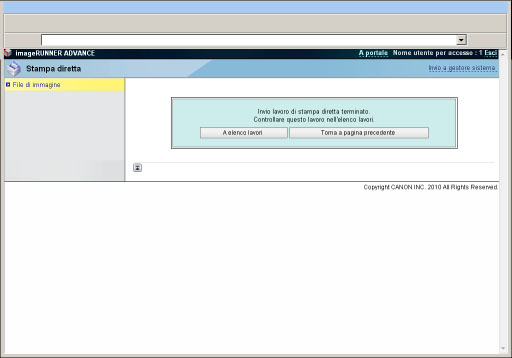
Fare clic su [a elenco lavori] per verificare i processi di stampa già inviati.
|
IMPORTANTE
|
|
Non è possibile stampare i file di immagine in formato JPEG 2000.
|
|
NOTA
|
|
La macchina supporta i seguenti metodi di codifica delle immagini JPEG.
Codifica supportata
Codifica DCT baseline
Codifica non supportata
Codifica estesa
Codifica senza perdita di dati
Codifica gerarchica
La macchina supporta i metodi di codifica delle immagini TIFF indicati di seguito.
Codifica supportata
Senza compressione
Codifica unidimensionale conforme a Raccomandazione ITU-T T.4
Codifica bidimensionale conforme a Raccomandazione ITU-T T.4
Codifica facsimile standard conforme a Raccomandazione ITU-T T.6
JPEG conforme a Raccomandazione ITU-T T.81 (solo metodi DCT di base)
PackBits (metodi PackBits Apple Macintosh)
Codifica non supportata
LZW
JBIG Raccomandazione ITU-T T.82 (bianco e nero a due livelli)
JBIG Raccomandazione ITU-T T.43 (colore)
MRC Raccomandazione ITU-T T.44
|