Regolazione della qualità immagine
Impostazione del modo colore
Consente di selezionare il modo colore per la copiatura.
Modo colore
Autom. (Colore/Nero)
Se è selezionato il modo Autom. (Colore/Nero), la macchina riconosce automaticamente gli originali a colori e in bianco e nero. La copia degli originali a colori avviene nel modo Colore, mentre la copia degli originali in bianco e nero avviene nel modo Nero.
Colore
Nel modo Colore la copiatura viene sempre eseguita a colori indipendentemente che l'originale sia a colori o in bianco e nero.
Nero
Selezionare il modo Nero per eseguire la copiatura sempre in bianco e nero, indipendentemente che l'originale sia a colori o in bianco e nero.
Colore singolo
Il modo Colore singolo permette di eseguire copie in un solo colore.

Due colori
Il modo Due colori permette di eseguire delle stampe in due colori: il colore specificato e il nero.

Regolazione della densità della copia
È possibile modificare la densità di copiatura dell'originale in base alla densità di colore dell'originale stesso. Consente inoltre di regolare la densità in base allo sfondo (colore della carta, ecc.) dell'originale.
Regolazione manuale della densità
Quando si esegue la copia dell'originale, è possibile regolare la densità generale.
Regolazione della densità durante la copiatura
La densità può essere regolata mentre è in corso la copiatura.
Regolazione della densità dello sfondo
Questo modo consente di rimuovere il colore di sfondo dagli originali durante la copiatura. Questo modo è particolarmente utile per l'acquisizione di originali, quali cataloghi con sfondo colorato e carta ingiallita dal tempo.
Impostazione del tipo di originale
Impostare il tipo di originale da copiare con le impostazioni più adatte all'originale.
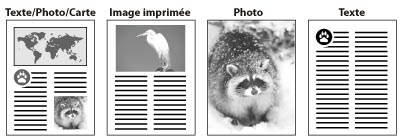
Modo Test/Foto/Mappa
Questo modo è adatto per gli originali composti da testo e immagini/foto o da immagini grafiche particolareggiate come le mappe.
Modo Immagine stampata
Questo modo è adatto per le immagini stampate a mezzi toni.
Modo foto su carta fotografica
Questo modo è adatto per le foto stampate su carta fotografica.
Modo Testo
Questo modo è adatto per gli originali composti solo da testo o da caratteri scritti a mano e grafici. Questo modo consente di copiare in modo nitido anche le cianografie o gli originali scritti a matita.
Regolazione del colore
È possibile modificare il bilanciamento colori per variare leggermente il colore complessivo dell'originale che si sta copiando.

Regolazione del bilanciamento dei colori
Registrazione delle impostazioni di bilanciamento colori
Controllo ed eliminazione delle impostazioni di bilanciamento dei colori memorizzate
Modo Selezione veloce colore
È possibile modificare velocemente le impostazioni del colore, effettuando la selezione dalle seguenti impostazioni predefinite.
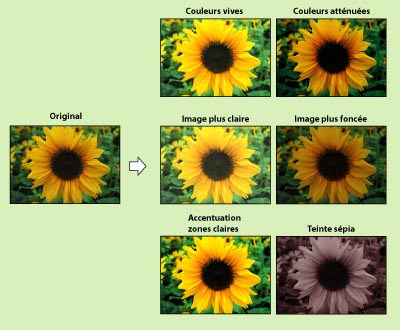
Colori vivaci
Aumenta la saturazione del colore.
Colori tenui
Riduce la saturazione del colore.
Schiarire immagine
Riduce la densità in base alle aree a bassa densità, mantenendo nel contempo un buon bilanciamento dei colori.
Scurire immagine
Aumenta la densità in base alle aree a bassa densità, mantenendo nel contempo un buon bilanciamento dei colori.
Riproduzione di aree a bassa densità
Aumenta la densità del colore delle aree a bassa densità.
Seppia
Questa funzione permette di riprodurre le immagini con un effetto simile a quello di una vecchia foto.
Regolazione della nitidezza delle immagini
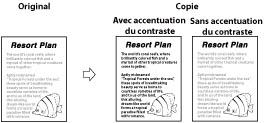
È possibile regolare il contrasto per copiare gli originali che contengono fotografie o una stampa precisa in modo nitido e accurato.
Bassa
Se si eseguono delle copie di fotografie stampate o di altri originali contenenti mezzi toni utilizzando il modo Foto su carta fotografica, si può verificare l'effetto moiré (interferenze sull'immagine). Utilizzare [Bassa] per ridurre questo effetto e generare una copia più nitida.

Alta
Questa funzione riproduce i bordi delle immagini originali con un contrasto più accentuato, per riprodurre in modo più nitido i caratteri di testo a tratto leggero o molto sottili. Questa impostazione è particolarmente adatta per la scansione e la riproduzione di cianografie e immagini disegnate a matita con un tratto leggero.
Cancellazione dei bordi
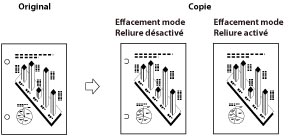
Questo modo permette di non riprodurre le ombre e le linee scure che apparirebbero attorno ai margini e ai fori di rilegatura copiando diversi tipi di originali. Sono disponibili le tre opzioni riportate di seguito.
Cancellazione dei bordi dell'originale
Quando si attiva questo modo, vengono eliminati i bordi scuri e le linee di contorno che altrimenti apparirebbero copiando gli originali di formato più piccolo di quello selezionato. Questo modo può anche essere usato per creare una cornice vuota intorno all'immagine scansionata.

Cancellazione bordi libro
Questo modo permette di non riprodurre la cornice nera e la riga scura centrale che apparirebbero copiando sullo stesso foglio pagine contrapposte di un libro o di un originale rilegato.

Cancellazione bordo rilegat.
Questo modo permette di cancellare dall'immagine copiata le ombre dei fori che apparirebbero quando si copia un originale forato per l'archiviazione.
Inversione dei colori dell'immagine (Nega/Posi)
Questo modo inverte l'originale prima della copiatura.
