Inserimento dei fogli
Questo modo permette di impostare l'aggiunta automatica di fogli in bianco o di divisori di capitolo alle copie. È possibile utilizzare carta di un tipo diverso da quello usato per il documento principale. Si può inoltre scegliere se copiare sui fogli di separazione. Sui divisori di capitolo viene sempre copiato.
|
IMPORTANTE
|
|
Accertarsi di posizionare correttamente il tipo di carta, specialmente se si utilizza carta spessa o altri tipi speciali di carta. Se il tipo di carta non viene impostato correttamente, la qualità delle immagini generate potrebbe essere scadente. Inoltre, il gruppo di fissaggio potrebbe sporcarsi, i fogli potrebbero incepparsi o potrebbero verificarsi guasti che richiedono un intervento di assistenza.
|
1.
Premere [Copia].

2.
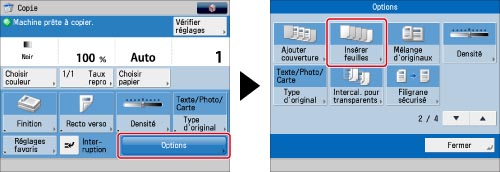
Selezionare [Opzioni] → [Inserimento fogli].
3.
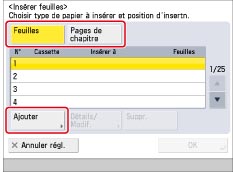
Selezionare il tipo fogli di separazione → selezionare [Aggiungi].
4.
Specificare le impostazioni dettagliate per i fogli di separazione → premere [OK].
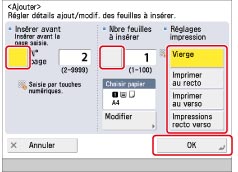
Impostare le pagine in cui inserire i fogli con  -
-  (tasti numerici).
- (tasti numerici).Quando si inseriscono dei fogli di separazione, impostare il numero di fogli da inserire e i lati su cui effettuare la stampa.
Per impostare la carta i fogli di separazione, selezionare [Cambia] per <Selezione carta> → selezionare la fonte di alimentazione della carta → selezionare [OK]. Se si seleziona [Variaz. carta vas.multiuso], selezionare il formato e il tipo di carta.
Ripetere il punto 4 per specificare le funzioni se necessario.
|
IMPORTANTE
|
|
Se si imposta un formato carta diverso per la copertina anteriore, la copertina posteriore o i fogli di separazione, i formati delle altre funzioni verranno modificati automaticamente in base al nuovo formato carta. Modificando una fonte di alimentazione carta per una funzione in base a una fonte di alimentazione con lo stesso formato carta, le impostazioni delle altre funzioni rimangono invariate.
A partire dalla pagina 2 è possibile inserire fogli di separazione o divisori di capitolo.
|
|
NOTA
|
|
Possono essere inseriti un massimo di 100 fogli di separazione o di divisori di capitolo.
Se si utilizza carta già stampata (ad esempio con il logo dell'azienda) per i fogli da inserire, selezionare [Lascia in bianco]. In caso contrario, la macchina copierà sul foglio prestampato.
|
5.
Premere [OK] → [Chiudi].
|
NOTA
|
|
È possibile confermare/modificare le impostazioni per i fogli di separazione e i divisori di capitolo premendo [Dettagli/ Modifica] dopo aver selezionato le impostazioni.
Per eliminare un foglio di separazione, selezionare l'impostazione da eliminare → selezionare [Elimina].
|
|
IMPORTANTE
|
|
Per informazioni sui modi non compatibili con questo modo, vedere "Tabella delle combinazioni di funzioni".
Se si seleziona il modo Pinzatura quando è installato un finisher, non sarà possibile pinzare più di 30 fogli di formato A3 o A4R o più di 50 fogli di formato A4, compresi i fogli di separazione.
|
|
NOTA
|
|
Se si riproduce l'immagine anche sui fogli di separazione, questi fogli verranno inclusi nel conteggio del numero totale di copie effettuate. Se invece non si copia/stampa su questi fogli, il contatore della macchina non li considererà come copie.
Quando vengono inseriti, i divisori di capitolo vengono inclusi nel numero totale delle copie effettuate.
Per impostare l'inserimento della copertina e dei fogli, selezionare lo stesso formato di carta.
|