Stampa filigrana
Questo modo permette di stampare la filigrana sulle copie selezionate. È inoltre possibile aggiungere alla filigrana del testo definito dall'utente.
1.
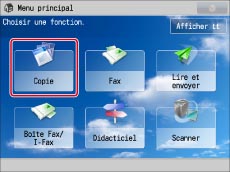
Premere [Copia].
2.
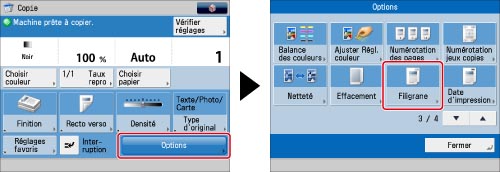
Selezionare [Opzioni] → [Filigrana].
3.
Impostare l'orientamento e la posizione dell'immagine → selezionare [Avanti].

Orientamento:
|
[Immagine in verticale]:
|
Utilizzare questo tasto per posizionare verticalmente gli originali.
|
|
[Immagine in orizzont.]:
|
Utilizzare questo tasto per posizionare gli originali nel senso della larghezza.
|

Se la posizione di stampa è selezionata su [Centro], la filigrana viene stampata al centro del foglio.
|
NOTA
|
|
Se si imposta per due tra i modi Numerazione pagine, Numerazione serie, o Stampa data, la stampa alla stessa posizione, viene visualizzato un messaggio che chiede conferma quando si preme
 . . |
È possibile premere [Impostazione dettagli] per regolare la posizione di stampa.

Per regolare la posizione di stampa, premere [X] o [Y] → regolare la posizione di stampa con [-] o [+] → premere [OK].
Selezionare [Opposto a lato anteriore] o [Come lato anteriore] per impostare la posizione di stampa per il lato posteriore quando si esegue la copiatura fronte-retro → premere [OK].
4.
Specificare le impostazioni di stampa per la filigrana.

Selezionare l'elenco a comparsa <Dimensione> → selezionare il formato della filigrana.
Selezionare l'elenco a comparsa <Colore> → selezionare il colore della filigrana.
Selezionare l'elenco a comparsa <Tipo di filigrana> → selezionare una filigrana predefinita.
Se si seleziona [Personaliz.], premere [Immissione] e immettere il testo personalizzato → selezionare [OK] → [OK].
|
IMPORTANTE
|
|
Il testo inserito in [Personaliz.] non viene salvato automaticamente. Per registrare del testo da selezionare con le filigrane ogni volta che occorre, selezionare [Registra] → immettere il testo da registrare.
|
|
NOTA
|
|
È anche possibile selezionare il testo registrato in [Registr. caratteri per numer. pagine/filigrana] in [Impostazioni funzione] (Impostazioni/Registrazione). (Vedere "Registrazione/modifica/eliminazione di un testo definito dall'utente per i numeri di pagina e le filigrane".)
|
Selezionare [Pagine da stampare].
Selezionare le pagine da stampare → selezionare [OK].
|
[Tutte le pagine]:
|
La filigrana viene stampata su tutte le pagine.
|
|
[Stampa solo su prima pag.]:
|
La filigrana viene stampata solo sulla prima pagina.
|
5.
Premere [OK] → [Chiudi].
|
IMPORTANTE
|
|
Per informazioni sui modi non compatibili con questo modo, vedere "Tabella delle combinazioni di funzioni".
Le prestazioni di stampa potrebbero non essere ottimali, a seconda del contenuto originale e della combinazione di impostazioni.
|
|
NOTA
|
|
Se si utilizza il modo Filigrana insieme al modo Aggiunta copertina o Inserimento fogli, la filigrana/data non viene stampata sulle pagine inserite.
|