Stampa dei file registrati in un supporto memoria
L'illustrazione delle procedure presuppone che il supporto memoria sia connesso alla porta USB.
|
IMPORTANTE
|
|
Per impostazione predefinita, <Supporto memoria> in [Impostazioni visualizzaz. posizione memorizz.] è impostato su 'Off'. Per utilizzare il supporto memoria, impostare <Supporto memoria> su 'On'. (Vedere "Impostazioni visualizzazione posizione memorizzazione".)
Per utilizzare il supporto memoria è necessario impostare 'Off' per [Utilizzo driver MEAP per perifer. USB esterna]. (Vedere "Utilizzo del driver MEAP per la memorizzazione esterna USB".)
Non inserire la memoria USB nella porta USB in posizione inclinata. Inserendo in posizione inclinata o se si inserisce un supporto memoria USB non corrispondente alle specifiche USB, la porta USB potrebbe essere danneggiata.
|
|
NOTA
|
|
Se
 non viene visualizzato, inserire nuovamente il supporto memoria. non viene visualizzato, inserire nuovamente il supporto memoria. |
1.
Premere [Accesso a file memor.].
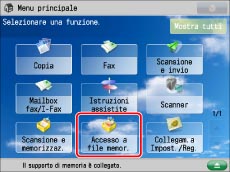
Se la funzione desiderata non viene visualizzata sulla schermata Menu principale, premere [Mostra tutti].
2.
Selezionare [Supporto memoria].
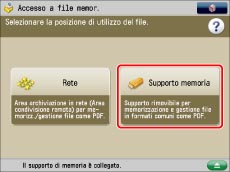
3.
Selezionare il supporto memoria desiderato.
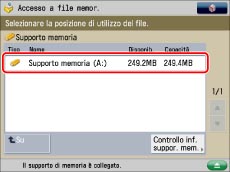
|
NOTA
|
|
Se USB Device Port-C1 e Multimedia Reader/Writer-A2 sono installati, è possibile utilizzare le schede SD, le Memory Stick, le schede CF e Microdrive come supporti memoria. Per ulteriori informazioni, vedere "USB Device Port-C1" e "Multimedia Reader/Writer-A2".
|
4.
Selezionare la posizione in cui è registrato il file da stampare.
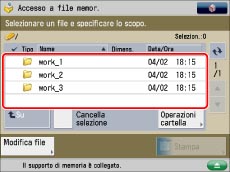
5.
Selezionare i file da stampare (nell'ordine) → selezionare [Stampa].
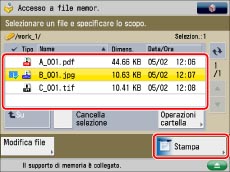
Se sono registrati cinque o più file/cartelle, premere  o
o  per scorrere i file registrati.
o per scorrere i file registrati.È possibile selezionare e stampare più file con le stesse impostazioni di stampa se i file hanno lo stesso formato.
|
NOTA
|
|
Per annullare la selezione di un file, selezionare un'altra volta il file.
Se nel supporto memoria sono registrati due o più file, è possibile premere [Nome] o [Data/Ora] per ordinare l'elenco dei file.
Se si chiude la schermata di selezione file dopo avere ordinato i file, questi risulteranno non ordinati la prossima volta che si aprirà la schermata di selezione file.
Se si preme [Nome] o [Data/Ora] con un file selezionato, questo verrà deselezionato e verrà visualizzato l'inizio dell'elenco dei file.
|
6.
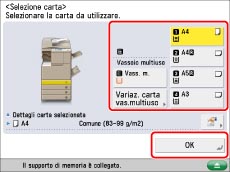
Selezionare la fonte di alimentazione carta → selezionare [OK].
|
NOTA
|
|
Per maggiori informazioni sui tipi di carta, vedere "Carta/supporti utilizzabili".
|
7.
Selezionare le impostazioni di stampa nella schermata delle impostazioni di stampa.
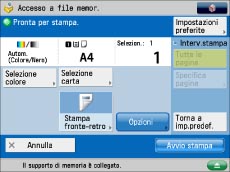
Per modificare la fonte di alimentazione della carta, vedere "Selezione della carta".
Per variare il numero delle stampe, digitare il valore desiderato con  -
-  (tasti numerici).
- (tasti numerici).Se si tenta di stampare più serie contemporaneamente, potrebbe verificarsi un errore a causa della memoria insufficiente. Stampare ogni serie separatamente.
|
NOTA
|
|
Se sono stati selezionati più file, è possibile variare il numero di stampe selezionando [Variazione n. di copie].
|
Per specificare le pagine da stampare, selezionare [Specifica pagine].
Per impostare altri modi di stampa, premere [Opzioni] e selezionare il modo desiderato.
Per maggiori informazioni su come impostare un modo, consultare la parte del manuale relativa.
8.
Selezionare [Avvio stampa].
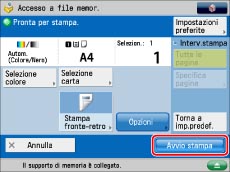
Se è in corso un lavoro di stampa o è stato prenotato un lavoro di stampa, la macchina inizierà a stampare il file dopo che è stato completato il lavoro in corso o il lavoro prenotato.
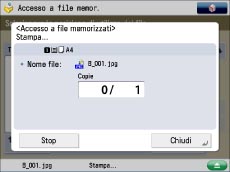
Quando la stampa ha inizio, viene visualizzata la schermata riportata sotto.
|
NOTA
|
|
Per annullare la stampa, selezionare [Stop]. (La stampa non può essere annullata con la pressione di
 ). ).Per prenotare la stampa del lavoro successivo, selezionare [Chiudi] → seguire la procedura di prenotazione di un lavoro di stampa. (Vedere "Prenotazione dei lavori".)
|
|
NOTA
|
|
È possibile selezionare e stampare insieme fino a sei file nello stesso supporto memoria. Non è tuttavia possibile selezionare contemporaneamente file con formati diversi.
È possibile selezionare più file solo se i file sono memorizzati nella stessa cartella.
|