Descrizione della funzione
Se si seleziona [Scansione e invio] nella schermata del menu principale, viene visualizzata la schermata delle funzioni principali di scansione e invio. La funzione Invio permette di eseguire la scansione dei documenti e di trasmetterli via e-mail o I-fax alle destinazioni specificate o di salvarli in un file server. È anche possibile inviare i documenti a più destinazioni, simultaneamente, utilizzando diversi metodi di trasmissione, quali e-mail e I-fax.
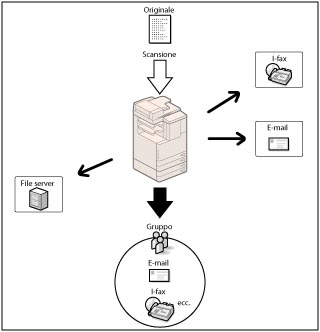
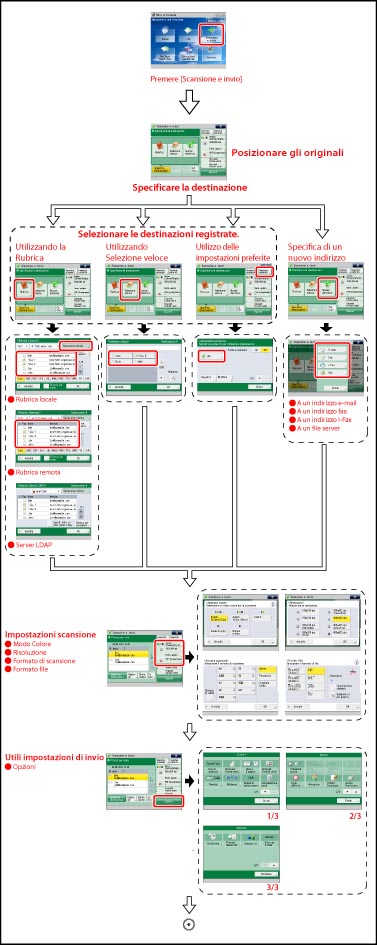
Di seguito viene descritto il flusso delle operazioni principali per l'invio:
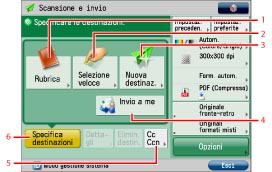
Schermata delle funzioni principali di scansione e invio
La schermata riportata di seguito, visualizzata quando si seleziona [Scansione e invio] sulla schermata del menu principale, è la schermata delle funzioni principali di scansione e invio.

|
1
|
[Rubrica]
Utilizzare questo tasto per ricercare e selezionare una destinazione con la rubrica (locale, remota o server LDAP).
|
|
2
|
[Selezione veloce]
Utilizzare questo tasto per visualizzare la schermata per registrare/specificare i pulsanti di selezione veloce.
|
|
3
|
[Nuova destinaz.]
Premere per specificare una destinazione non registrata in una Rubrica.
|
|
4
|
[Invio a me]
Utilizzare questo tasto per specificare come destinazione il proprio indirizzo e-mail.
|
|
5
|
[Cc Ccn]
Utilizzare questo tasto per specificare gli indirizzi per Cc o Ccn. |
|
6
|
[Specifica destinazioni]
Utilizzare questo tasto per visualizzare i metodi per specificare le destinazioni o l'elenco delle destinazioni. |
|
7
|
 È possibile specificare le seguenti impostazioni:
Registrazione impostazioni preferite
Modifica impostazioni preferite
Registrazione nel menu rapido (Vedere "Menu rapido".)
Variazione impostazioni predefinite
Registrazione collegamenti opzioni
Impostazione autenticazione SMTP
[Impostazione autenticazione SMTP] viene visualizzata solo se si imposta l'autenticazione con SSO-H. Per i dettagli, vedere "Impostazioni di comunicazione comuni per e-mail/I-Fax". |
|
8
|
[Impostaz. preceden.]
Visualizzazione che consente di richiamare gli ultimi tre lavori di invio, comprese le destinazioni, le impostazioni di scansione e le impostazioni di invio.
|
|
9
|
[Impostaz. preferite]
Utilizzare questo tasto registrare le impostazioni utilizzate più di frequente o per richiamare le impostazioni registrate.
|
|
10
|
Selezionare il colore
Utilizzare questo tasto per selezionare le impostazioni del colore.
|
|
11
|
Risoluzione
Premere questo tasto per selezionare la risoluzione.
|
|
12
|
Formato di scansione
Premere questo tasto per selezionare il formato dell'originale.
|
|
13
|
Formato file
Utilizzare questo tasto per selezionare il formato di file.
|
|
14
|
Tasti selezione rapida per Opzioni
Premere questo tasto per selezionare un modo [Opzioni]. [Originale fronte-retro] e [Originali formati misti] vengono visualizzati come predefiniti in un secondo tempo. (Vedere "Impostazione dei collegamenti opzioni".)
|
|
15
|
[Opzioni]
Utilizzare questo tasto per selezionare e utilizzare gli altri modi disponibili per la scansione e l'invio. Imposta utili funzioni di invio quali ad esempio l'invio contemporaneo di originali di diverso formato o l'invio di originali fronte-retro.
|
|
16
|
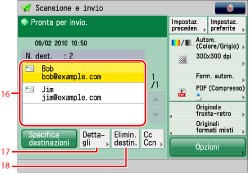
Elenco delle destinazioni
Premere questo tasto per visualizzare un elenco delle destinazioni.
|
|
17
|
[Dettagli]
Premere questo tasto per controllare o modificare le informazioni relative alla destinazione selezionata dall'elenco.
|
|
18
|
[Elimin. destin.]
Premere questo tasto per eliminare una destinazione visualizzata nell'elenco.
|
|
IMPORTANTE
|
|
Per poter inviare i documenti acquisiti ad un indirizzo e-mail, ad un indirizzo I-fax oppure ad un file server, si devono configurare le impostazioni della rete. (Vedere "Impostazioni di comunicazione comuni per e-mail/I-Fax".)
|
|
NOTA
|
|
L'opzione [Invio a me] viene visualizzata solo se si imposta l'autenticazione per SSO-H.
Per visualizzare [Fax] quando è selezionato [Nuova destinazione], impostare su 'On' <Abilitazione fax in funzione Scansione e Invio> per [Visualizzazione funzione fax]. (Vedere "Visualizzazione della funzione fax".)
|
Schermata della Rubrica
È possibile utilizzare diversi metodi di ricerca delle destinazioni dalla Rubrica sulla schermata di selezione delle destinazioni. È possibile, inoltre, eseguire la ricerca utilizzando una combinazione di tali metodi.

|
1
|
Elenco a comparsa per la specifica del tipo di destinazione
Selezionando [Tutti], vengono visualizzate le destinazioni
 (E-Mail), (E-Mail),  (Fax), (Fax),  (I-Fax), (I-Fax),  (File), o (File), o  (Gruppo) per ciascun tipo. (Gruppo) per ciascun tipo. |
|
2
|
[Variazione rubrica]
Premendo [Variazione rubrica], è possibile variare la visualizzazione nella rubrica [Locale], [Remota] o [Server LDAP].
|
|
3
|
Elenco a comparsa Tutti elenc. ind.
Selezionare l'elenco a comparsa Tutti elenc. ind. per visualizzare una lista di Elenchi indirizzi da 1 a 10 e pulsanti di selezione veloce. Negli elenchi di indirizzi sono raggruppati gli indirizzi memorizzati nella rubrica.
|
|
4
|
[Altre operaz.]
Selezionando [Altre operaz.], è possibile registrare nuove destinazioni, modificare le informazioni sulle destinazioni e controllare le informazioni dettagliate relative alle destinazioni registrate.
|
|
5
|
Pulsante ricerca lettera iniziale
Premere i tasti alfanumerici (ad esempio [ABC]) per visualizzare i tasti individuali di ogni lettera o numero. È possibile selezionare una lettera o un numero per ridurre il numero di voci visualizzate. Selezionare [Tutti] per tornare all'elenco indirizzi completo.
|
|
6
|
[Ricerca per nome]
Selezionando [Ricerca per nome] viene visualizzata una schermata per restringere la ricerca nella Rubrica.
È possibile affinare ulteriormente la ricerca inserendo più caratteri consecutivi, partendo dal primo carattere del nome della destinazione. È possibile inoltre affinare la visualizzazione degli indirizzi premendo [Tastiera] per inserire più lettere.
 [ABC] - [Sim]
Visualizza i caratteri che è possibile immettere. Viene visualizzato un insieme di lettere o simboli che è possibile inserire.
[Tastiera]
Visualizza la tastiera sul pannello digitale.
[Azzera]
Utilizzare questo tasto per eliminare tutto il testo digitato
[Backspace]
Utilizzare questo tasto per cancellare l'ultima lettera digitata.
|
|
NOTA
|
|
Non è possibile utilizzare [Ricerca per nome] quando si effettua la ricerca di una destinazione tramite un server LDAP.
Premere [Ricerca per nome] per chiudere la schermata per restringere la ricerca nella Rubrica e ritornare alla schermata precedente.
Se si seleziona [Tutti], vengono visualizzate anche le destinazioni registrate nei pulsanti di selezione veloce. Tuttavia, le destinazioni registrate nei pulsanti di selezione veloce non possono essere eliminate. Per istruzioni sull'eliminazione dei pulsanti di selezione veloce, vedere "Registrazione/modifica/eliminazione dei pulsanti di selezione veloce".
Per annullare la destinazione selezionata, selezionarla di nuovo.
[N. di accesso] viene visualizzato solo se [Gestione numeri accesso rubrica] è impostato su 'On'. (Vedere "Gestione della rubrica con i numeri di accesso".)
Per visualizzare [Fax] quando è selezionato [Nuova destinazione], impostare su 'On' <Abilitazione fax in funzione Scansione e Invio> per [Visualizzazione funzione fax]. (Vedere "Visualizzazione della funzione fax".)
|