Specifica delle destinazioni digitando un indirizzo I-fax
1.
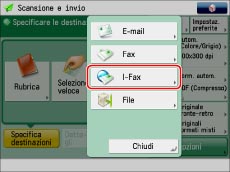
Premere [Scansione e invio] → [Nuova destinaz.].

2.
Selezionare [I-Fax].
3.
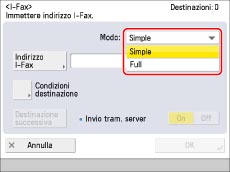
Aprire l'elenco a comparsa → selezionare il modo desiderato.
|
[Semplici]:
|
I dati acquisiti vengono inviati come immagine via Internet.
|
|
[Full]:
|
I dati acquisiti vengono inviati come immagine via Internet ed il mittente riceve un messaggio di avvenuta ricezione dell'I-fax.
|
|
NOTA
|
|
Per effettuare l'invio nel modo Full, è necessario che tale modo sia supportato sulla macchina del destinatario. Se si effettua l'invio con il modo Full, è possibile confermare se l'I-fax è stato inviato correttamente.
Se si trasmette un documento nel modo Full a una macchina che non supporta il modo Full, non sarà possibile ricevere alcun messaggio di conferma ricezione. In tal caso, il lavoro relativo non viene considerato completato anche se il documento è stato trasmesso con successo. Per questi lavori viene indicato <In attesa risultato TX...> nella schermata Stato finché non è trascorso il periodo di tempo impostato per [Timeout TX modo Full] in [Impostazioni e-mail/I-Fax] in [Invio] di [Impostazioni funzione] (Impostazioni/Registrazione). Allo scadere del tempo impostato, il lavoro viene spostato nel registro ed il risultato viene indicato con <-> se non è stato possibile verificare la trasmissione. (Vedere "Timeout TX modo Full".)
|
4.
Selezionare [Indirizzo I-Fax].
5.
Digitare l'indirizzo I-fax → selezionare [OK].
|
NOTA
|
|
Se non si devono inviare documenti tramite un server e l'indirizzo IP del destinatario non è registrato su un server DNS, immettere il nome di dominio nel seguente formato: (utente)@(indirizzo IP del destinatario).
|
6.
Selezionare [Condizioni destinazione].
7.
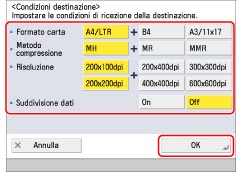
Selezionare le condizioni della destinazione → selezionare [OK].
|
<Formato carta>:
|
Impostare il formato carta per l'invio. A5 è incluso in [A4/LTR].
|
|
<Metodo compressione>:
|
MH (Modified Huffman): Questo metodo esegue la scansione e comprime le aree estese di punti in bianco e nero.
MR (Modified Read): Questo metodo esegue la scansione e comprime le aree estese di punti in bianco e nero. È più veloce del metodo MH.
MMR (Modified Modified Read): Questo metodo è un evoluzione del metodo MR, originariamente utilizzato sulle macchine digitali. È più veloce del metodo MR.
|
|
<Risoluzione>:
|
Impostare la risoluzione di ricezione per il destinatario.
|
|
<Suddivisione dati>:
|
Selezionare [On] se è presente una funzione che unisce i dati suddivisi ricevuti, oppure [Off] se non è presente.
Se la dimensione dei dati da trasmettere supera il limite impostato in [Dimensione massima dati per invio], i dati vengono suddivisi all'invio.
Si verifica un errore se la dimensione dei dati da trasmettere supera il limite impostato in [Dimensione massima dati per invio] quando è selezionato [Off].
Per informazioni sull'impostazione della dimensione massima dei dati che possono essere inviati, vedere "Dimensione massima dati per invio".
|
|
IMPORTANTE
|
|
Impostare le condizioni per la destinazione in base alle specifiche della macchina di destinazione. Se si impostano condizioni non supportate dalla macchina di destinazione, si può verificare un errore di trasmissione.
|
8.
Selezionare una delle seguenti voci per <Invio tramite server>.
|
[On]:
|
I documenti vengono inviati tramite server. Questo consente di inviare i documenti via Internet esattamente come avviene per la posta elettronica.
|
|
[Off]:
|
I documenti I-fax non vengono inviati tramite server. Si possono inviare grandi quantità di dati di immagine a un destinatario che fa parte della stessa LAN (Local Area Network) senza caricare il server di posta. Questa funzione permette di inviare i documenti velocemente e direttamente alla destinazione selezionata. Per poter utilizzare questa funzione, occorre impostare un record MX (Mail eXchange) sul server DNS. Prima di impostare 'Off' per <Invio tramite server>, chiedere al gestore di sistema se questo tipo di trasmissione è possibile.
|
Per aggiungere un'altra destinazione, selezionare [Destinazione successiva] → ripetere i punti da 4 a 8.
|
IMPORTANTE
|
|
Per inviare i documenti mediante un server è necessario impostare [Utilizzo invio tramite server] su 'On'. Se si imposta 'Off' per [Utilizzo invio tramite server], <Invio tramite server> non può essere selezionato né premuto. Si consiglia inoltre di impostare 'On' per [Consentire MDN non tramite server]. (Vedere "Abilitazione di MDN non tramite server".)
|
|
NOTA
|
|
Anche se <Invio tramite server> è impostata su 'Off', la funzione di invio del messaggio di conferma dei documenti trasmessi nel modo Full viene eseguita tramite server.
|
9.
Premere [OK].