Varie impostazioni per la scansione
Specifica/registrazione dei formati di scansione
È possibile specificare manualmente un formato di scansione se si esegue la scansione di originali che non possono essere rilevati con il modo [Autom.] come i lucidi oppure originali con un formato inferiore ad A5. È inoltre possibile memorizzare le impostazioni di scansione più usate.
Specificare il formato di scansione selezionando un formato carta
È possibile specificare un formato carta per la scansione.
Per eseguire la scansione di un originale di formato A3 con un'immagine che si estende fino ai bordi senza che le parti dell'originale vengano tagliate lungo i bordi del foglio, posizionare l'originale sul vetro di lettura → premere [A3+].
Specificare il formato di scansione manualmente
Per specificare il formato di scansione è possibile immettere un valore X e Y personalizzato.

Originale fronte-retro*
È possibile acquisire o inviare entrambi i lati di un originale in fronte-retro posizionato nell'alimentatore.
Libro → 2 pagine
Questo modo consente di acquisire e inviare pagine contrapposte in libri come pagine singole.
Originali formati misti
Questo modo consente di acquisire originali di formati diversi (A3 e A4) insieme.
Modifica del rapporto di zoom
Questo modo consente di ingrandire o ridurre le dimensioni dell'originale al momento dell'invio. È inoltre possibile impostare la macchina in modo da regolare automaticamente il rapporto di riproduzione.
Zoom predefinito
I rapporti di zoom predefiniti consentono di ingrandire o ridurre originali da un formato standard ad un altro formato standard.
Zoom in percentuale
È possibile ridurre o ingrandire gli originali con un rapporto di zoom ad incrementi dell'1%. Viene utilizzato lo stesso rapporto di zoom per gli assi orizzontale e verticale.
Zoom automatico
È possibile ingrandire o ridurre automaticamente un originale ad un formato carta specifico. Viene utilizzato lo stesso rapporto di zoom per gli assi orizzontale e verticale.
Cancellazione dei bordi
Questo modo permette di cancellare le ombre, le linee e i segni di rilegatura che appaiono quando si esegue la scansione di vari tipi di originali.
Sono disponibili le tre opzioni riportate di seguito:
Cancellazione dei bordi dell'originale
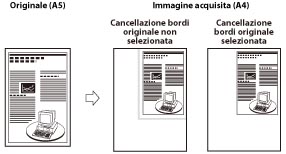
Quando si attiva questo modo, vengono cancellati i bordi scuri e le linee di contorno che altrimenti apparirebbero eseguendo la scansione di originali di formato più piccolo del formato carta specificato. Questo modo può anche essere usato per creare una cornice vuota intorno all'immagine scansionata.
Cancellazione dei bordi del libro
Questo modo cancella i bordi scuri nonché le linee centrali e di contorno che appaiono quando si esegue la scansione di originali quali riviste o libri.

Cancellazione del bordo di rilegatura
Questa modalità elimina le ombre, dovute ai fori di rilegatura degli originali, che compaiono sulle immagini acquisite.

Creazione lavoro
Questo modo permette di eseguire la scansione di originali che sono in numero eccessivo per poter essere posizionati insieme nella macchina; gli originali vengono suddivisi in più gruppi, dopodiché vengono acquisiti. Gli originali di cui deve essere effettuata la scansione possono essere posizionati sia nell'alimentatore, sia sul vetro di lettura.
*: Per informazioni sui prodotti opzionali richiesti per questa funzione, vedere "Prodotti opzionali necessari per ciascuna funzione".