Questo modo permette di crittografare i file PDF inviati a un indirizzo e-mail o file server per una maggiore protezione.
Impostando una password per un file PDF, l'apertura, la modifica o la stampa del file PDF ricevuto sulla macchina del destinatario è consentita solo agli utenti che immettono la password corretta.
Protezione dei file PDF
Per informazioni sui prodotti opzionali necessari per l'utilizzo di questa funzione, vedere "Prodotti opzionali necessari per ciascuna funzione".
|
IMPORTANTE
|
|
Questo modo può essere utilizzato solo se come destinazione è stato specificato un indirizzo e-mail o un file server. Se si specifica come destinazione un numero fax o un indirizzo I-fax, il lavoro non potrà essere inviato come file PDF protetto.
|
1.
Premere [Scansione e invio] → specificare la destinazione → premere il pulsante del formato di file.

2.
Selezionare un formato file → premere [Impostazione dettagli].

3.
Premere [Crittografia] → se necessario, specificare le impostazioni.

|
Livello crittografia
|
Selezionare la versione PDF per la quale impostare il livello di crittografia. È possibile impostare solo una delle seguenti voci:
[Basso (RC4 40bit)/Acrobat 3,0 o success.]
[Alto (RC4 128 bit)/Acrobat 5,0 o succ.]
[Alto (AES 128 bit)/Acrobat 7,0 o succ.]
|
|
Password richiesta per apertura docum.
|
Selezionare [Password richiesta per apertura docum.] per impostare una password per l'apertura del file PDF.
|
|
Password apertura docum.
|
Impostare la password necessaria per l'apertura del documento.
|
|
Password richiesta per variaz. autorizz.
|
Selezionare [Password richiesta per variaz. autorizz.] per impostare una password per poter stampare o modificare il file PDF acquisito. Quando si seleziona questo tasto, è possibile eseguire delle impostazioni dettagliate, come ad esempio <Consentire stampa>, <Consentire modif.> e [Abilitaz.accessibilità, copiat., estraz.immag./testo].
|
|
Password autorizzaz.
|
Impostare la password necessaria per assegnare le autorizzazioni per il documento.
|
|
Memorizzazione password
|
Impostare su 'On' [Password richiesta per apertura docum.] o [Password richiesta per variaz. autorizz.] → immettere una password in [Password apertura docum.]. Se una password è già stata memorizzata, la password memorizzata viene richiamata automaticamente premendo [Crittografia]. Viene visualizzata quando un utente si è collegato alla macchina utilizzando l'autenticazione SSO-H.
|
|
NOTA
|
|
Per l'apertura dei file PDF con un livello crittografia impostato su [Alto (RC4 128 bit)/Acrobat 5,0 o succ.], deve essere utilizzato Adobe Acrobat 5.0 o una versione successiva.
Per l'apertura dei file PDF con un livello crittografia impostato su [Alto (RC4 128 bit)/Acrobat 7,0 o succ.], deve essere utilizzato Adobe Acrobat 7.0 o una versione successiva.
I file PDF protetti potranno essere aperti solo digitando la password.
Se è stata impostata [Password richiesta per variaz. autorizz.], i file PDF protetti non potranno essere stampati o modificati, a meno che non si immetta la password.
|
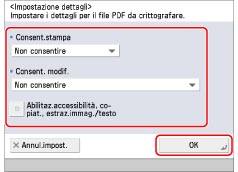
Per impostare le autorizzazioni dei documenti dettagliati:
Selezionare [Impostazione dettagli].

Specificare ciascuna impostazione → selezionare [OK].
|
Consentire stampa
|
[Non consentire]: La stampa non è permessa.
(Anche se è stato selezionato [Non consentire], il documento può essere stampato se viene aperto utilizzando la password di autorizzazione in Adobe Acrobat 5 o una versione precedente.)
[Consent.(solo bas. risol.)]: È permessa solo la stampa a bassa risoluzione.
([Consent.(solo bas. risol.)] viene visualizzato solo se è stato selezionato [Alto (RC4 128 bit)/Acrobat 5,0 o vers.succ.] o [Alto (AES 128 bit)/Acrobat 7,0 o vers.succ.].)
[Consentire]: La stampa è permessa.
|
|
Consentire modif.
|
[Non consentire]: Non è possibile modificare il documento.
[Inserimento, eliminaz. o rotazione pagine]: Sono permessi l'inserimento, l'eliminazione o la rotazione delle pagine.
([Inserimento, eliminaz. o rotazione pagine] viene visualizzato solo se è stato selezionato [Alto (RC4 128 bit)/Acrobat 5,0 o vers.succ.] o [Alto (AES 128 bit)/Acrobat 7,0 o vers.succ.].)
[Aggiunta firme digitali]: È permessa l'aggiunta della firma digitale.
([Aggiunta firme digitali] viene visualizzato solo se è stato selezionato [Alto (RC4 128 bit)/Acrobat 5,0 o vers.succ.] o [Alto (AES 128 bit)/Acrobat 7,0 o vers.succ.].)
[Aggiunta commenti e firme digitali]: Sono permessi l'aggiunta di commenti e di firme digitali.
[Modifiche tranne agg. commento/estrai pag.]: È permessa la modifica dei file ad eccezione dell'aggiunta di commenti e dell'estrazione di pagine.
([Modifiche tranne agg. commento/estrai pag.] viene visualizzato solo se è selezionato [Basso (RC4 40 bit)/Acrobat 3,0 o success.].)
[Modifiche tranne estrazione pagine]: È possibile modificare il documento, ad eccezione dell'estrazione di pagine.
|
|
Abilitaz.accessibilità, copiat., estraz.immag./testo
|
Selezionare questo tasto per permettere la copiatura di immagini e l'estrazione delle pagine per il file acquisito. È inoltre disponibile una funzione vocale per ipovedenti o non vedenti, con la quale viene letto il testo all'interno di un documento.
([Abilitaz.accessibilità, copiat., estraz.immag./testo] viene visualizzato solo se è selezionato [Basso (RC4 40 bit)/Acrobat 3,0 o success.].)
Se è stato selezionato [Alto (RC4 128 bit)/Acrobat 5,0 o vers.succ.] o [Alto (AES 128 bit)/Acrobat 7,0 o vers.succ.], vengono visualizzati [Abilita copiatura ed estrazione immagini e testo] e [Abilitazione accesso a non vedenti] ed è possibile impostare queste funzioni separatamente.
|
|
IMPORTANTE
|
|
Se non è stata immessa una password in [Password apertura docum.] o [Password autorizzaz.], digitare la password nella schermata visualizzata alla pressione di
 . .Le impostazioni per i file PDF protetti possono essere registrate in un pulsante Impostazioni preferite. Se non si vuole impostare una password per [Password apertura docum.] e [Password autorizzaz.] per un pulsante Impostazioni preferite, lasciare vuoto il campo della password.
Se si richiamano le impostazioni del PDF protetto premendo [Impostaz.precedenti], la password non viene richiamata e i campi [Password apertura docum.] e [Password autorizzaz.] risulteranno vuoti.
Non è possibile impostare la stessa password per [Password apertura docum.] e [Password autorizzaz.].
Anche se si impostano delle restrizioni per un file PDF con [Password autorizzaz.], se il ricevente utilizza particolari software per aprire il PDF, potrebbe essere in grado di ignorare alcune delle restrizioni impostate.
Le password possono essere memorizzate solo effettuando l'accesso con l'autenticazione SSO-H. Se l'accesso non viene effettuato utilizzando SSO-H, [Memorizzazione password] non viene visualizzato.
È possibile registrare una password per ciascun utente. Se è già stata registrata una password, essa viene sovrascritta quando si registra una nuova password.
Se si lasciano vuoti [Password apertura docum.] o [Password autorizzaz.], si cancella la password registrata.
Se si effettua l'accesso con SSO-H quando tutte le condizioni riportate di seguito sono presenti, potrebbero esservi più password. In questo caso, potrebbe essere visualizzato un messaggio che chiede se utilizzare la password registrata in [Memorizzazione password]. Per utilizzare la password registrata in [Memorizzazione password] selezionare [Sì]. Per utilizzare la password registrata in Impostazioni preferite, selezionare [No].
In [Memorizzazione password] è registrata una password
In Impostazioni preferite è registrato un file PDF protetto
Il file PDF protetto è richiamato e inviato da Impostazioni preferite
Se si richiamano le impostazioni di PDF protetto da [Impostaz.precedenti] quando si è collegati utilizzando SSO-H, è possibile richiamare e impostare anche le password registrate.
Per impostare il modo Estens. funzionalità Reader quando è impostata l'opzione [Password richiesta per variaz. autorizz.], impostare [Consentire modif.] su uno dei seguenti valori:
[Modifica tranne estrazione pagina]
[Aggiunta commenti e firme digitali]
Per impostare le firme digitali quando è impostata l'opzione [Password richiesta per variaz. autorizz.], impostare [Consentire modif.] su [Modifiche tranne estrai pagine].
|
4.
Selezionare [OK] → [OK].
|
NOTA
|
|
Se si specificano destinazioni fax o I-fax, dopo aver selezionato
viene visualizzato un messaggio che comunica che il lavoro di trasmissione è stato annullato. Selezionare [OK] → controllare le destinazioni. |
|
NOTA
|
|
Non è possibile impostare i file PDF protetti nei seguenti casi:
Se si imposta [Autom. (OCR)] su 'On' in [Nome file] (Vedere "Nome del file".)
Se [Da formato PDF a formato PDF/A] è impostato su 'On' (Vedere "Formato PDF come PDF/A".)
|