Selezione del tipo di originale
È possibile impostare il tipo di originale per specificare facilmente le impostazioni ottimali per la scansione e l'invio.
1.
Premere [Scansione e invio].

2.
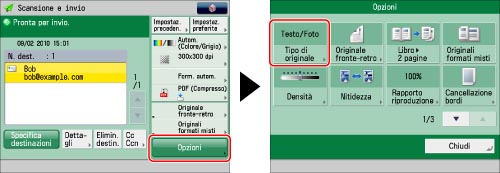
Specificare la destinazione → selezionare [Opzioni] → [Tipo di originale].
3.
Selezionare il tipo di originale.
È possibile utilizzare [Testo/Foto] per regolare il livello di priorità testo/foto durante la scansione di un originale.
Per regolare il livello di priorità testo/foto, selezionare [Regolaz. livello] → selezionare [Priorità testo] o [Priorità foto] → premere [OK].
|
[Priorità testo]:
|
Viene assegnata la priorità alla riproduzione fedele del testo.
|
|
[Priorità foto]:
|
Viene data priorità alla riproduzione fedele delle foto, con un effetto moiré il meno accentuato possibile.
|
È possibile regolare il livello di priorità testo/foto. Per riprodurre il testo il più fedelmente possibile, selezionare [Priorità testo], quindi spostare l'indicatore verso sinistra. Per riprodurre le foto il più fedelmente possibile, selezionare [Priorità foto], quindi spostare l'indicatore verso destra.
4.
Premere [OK] → [Chiudi].
|
IMPORTANTE
|
|
Quando si utilizza il modo Foto per eseguire la scansione di un originale contenente mezzi toni, ad esempio una foto stampata, potrebbe verificarsi l'effetto moiré (interferenze tipo ondulazioni). Se questo dovesse succedere, utilizzare il modo Nitidezza per ridurre tale effetto. (Vedere "Regolazione della nitidezza delle immagini".)
|
|
NOTA
|
|
Se l'originale è un lucido, selezionare il tipo di originale e regolare l'esposizione in base al livello più appropriato per l'originale.
|