Scansione dal vetro del piano di lettura
1.
Impostare lo scanner su online.
Per ulteriori informazioni, vedere "Impostazione dello scanner su online."
2.
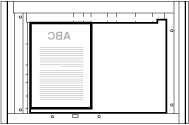
Posizionare gli originali sul vetro di lettura con il lato da acquisire rivolto verso il basso.
Posizionare l'originale con il lato da riprodurre rivolto in basso e con il bordo superiore allineato al lato superiore del vetro di lettura (in corrispondenza della freccia nell'angolo superiore sinistro).
|
NOTA
|
|
Dopo avere effettuato la scansione dall'alimentatore, per eseguirla dal piano di lettura, durante l'impostazione dell'originale sul vetro del piano di lettura assicurarsi che il coperchio sia completamente aperto.
|
3.
Avviare Color Network ScanGear o Network ScanGear tramite un software compatibile con TWAIN.
Il driver dello scanner può essere avviato tramite l'accesso da un software compatibile con TWAIN (come Adobe Photoshop, Adobe Acrobat, Word/Excel/PowerPoint in Microsoft Office 2000 e versioni successive e così via)
Nell'applicazione, scegliere il comando per la selezione dello scanner (ad esempio "Seleziona scanner" o "Seleziona origine") → selezionare [Color Network ScanGear] (o [Network ScanGear])
|
NOTA
|
|
Se viene visualizzato il messaggio di errore "Nessuno scanner selezionato per la scansione", selezionare uno scanner con ScanGear Tool facendo riferimento a "Selezione dello scanner".
|
4.
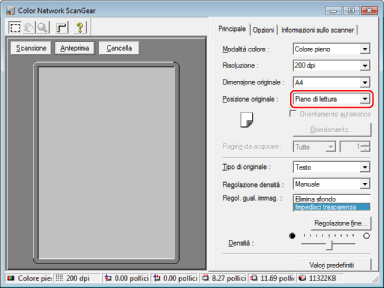
Selezionare [Piano di lettura] da [Posizione originale].
5.
Nella scheda [Principale] specificare le impostazioni necessarie per la scansione.
6.
Per visualizzare un'anteprima dell'immagine, fare clic su [Anteprima].
È possibile utilizzare l'immagine di anteprima per effettuare le operazioni riportate di seguito:
Specificare l'area di scansione. Per ulteriori informazioni, vedere "Definizione dell'area di scansione."
Utilizzare la barra degli strumenti per ingrandire l'immagine oppure utilizzare le impostazioni disponibili nella scheda [Opzioni] per regolare l'aspetto dell'immagine.
7.
Fare clic su [Scansione].
La scansione viene avviata.
Al termine della scansione, la finestra principale di Network ScanGear si chiude e l'immagine acquisita viene trasferita nell'applicazione.
|
IMPORTANTE
|
|
Dopo aver fatto clic su [Scansione], non eseguire altre operazioni nella finestra principale di Network ScanGear finché non viene visualizzata la finestra di dialogo relativa all'avanzamento della scansione.
Prima di uscire dall'applicazione, è necessario chiudere la finestra principale di Network ScanGear.
|
|
NOTA
|
|
La prima volta che si utilizza Network ScanGear dopo l'installazione, è necessario selezionare lo scanner di rete da utilizzare con ScanGear Tool. Per ulteriori informazioni, vedere "Selezione dello scanner".
Se Network ScanGear non si chiude automaticamente dopo la scansione, fare clic su [
 ] (Esci) per uscire. ] (Esci) per uscire.Le impostazioni e le gamme di valori disponibili variano a seconda del modello di stampante utilizzato.
|