Zusammenfassen und Drucken mehrerer Dokumente
Mit dem Canon PageComposer können Sie mehrere Dokumente zu einem Dokument zusammenfassen und drucken.
Vorteile durch das Verwenden des Canon PageComposer
Dokumente bearbeiten
Sie können Dokumente, die mit unterschiedlichen Anwendungen erstellt wurden, als ein Dokument drucken.
Löschen unnötiger Seiten
Sie können Seiten vor dem Drucken bearbeiten oder unnötige Seiten löschen.
Überprüfen anhand der Vorschau
Sie können sich vor dem Drucken das Ergebnis Ihrer Berarbeitung in der Vorschau ansehen.
Erforderliche Voraussetzungen
|
HINWEIS
|
|
Der Druckertreiber wurde installiert.
|
In diesem Abschnitt finden Sie Informationen zum Drucken von fünf Sets doppelseitiger Dokumente, die mit unterschiedlicher Anwendungssoftware erstellt wurden.
Drucken eines Dokuments mit der Anwendungssoftware
Bearbeiten von Dokumenten mit dem Canon PageComposer
Drucken eines Dokuments mit der Anwendungssoftware
1.
Wählen Sie im Menü [Datei] der Anwendungssoftware, die Sie zum Drucken des Dokuments verwenden, die Option [Drucken].
Das Dialogfenster [Drucken] wird angezeigt.
|
HINWEIS
|
|
Die Druckmethoden können sich abhängig von den verwendeten Anwendungen unterscheiden. Nähere Informationen finden Sie in den Bedienungsanleitungen für die jeweilige Anwendung.
Abhängig von Betriebssystem, Typ und Version des Druckertreibers kann sich die Anzeige unterscheiden.
|
2.
Klicken Sie im Dialogfeld [Drucken] auf [Einstellungen].

3.
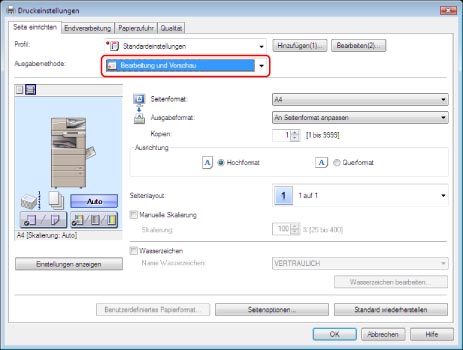
Klicken Sie auf der Registerkarte [Seite einrichten] auf die Auswahlliste für [Ausgabemethode] → Wählen Sie [Bearbeitung und Vorschau].
4.
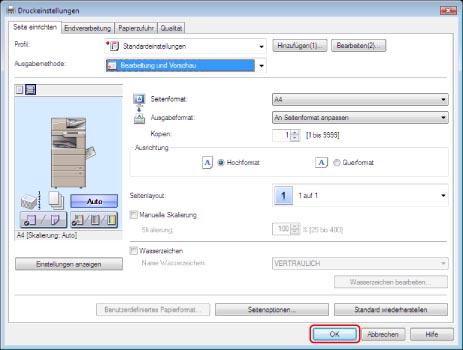
Definieren Sie im Dialog des Druckertreibers die Druckeinstellung der einzelnen Blätter → Kicken Sie auf [OK].
5.
Klicken Sie auf [OK].
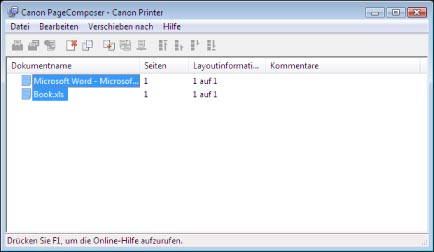
Das Dialogfeld [Canon PageComposer] wird angezeigt.
6.
Wiederholen Sie Schritt 1 bis 4 für die Dokumente, die Sie drucken möchten.
Bearbeiten von Dokumenten mit dem Canon PageComposer
7.
Wählen Sie im Dialogfeld [Canon PageComposer] aus der Liste [Dokumentname] die Dokumente aus, die Sie zu einem Dokument zusammenfassen möchten → Klicken Sie auf  (Dokumente kombinieren).
(Dokumente kombinieren).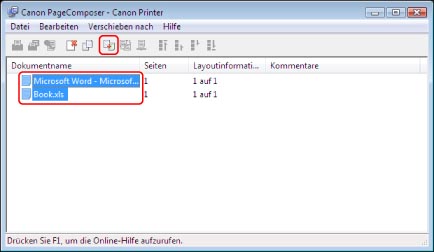
Der Dialog [Kombinieren] wird angezeigt.
8.
Klicken Sie auf die Registerkarte [Druckeinstellungen].
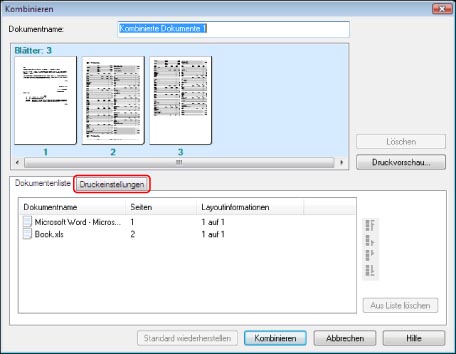
Die Seite [Einstellungen Druck] wird angezeigt.
9.
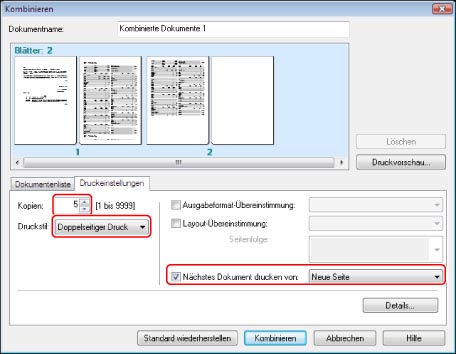
Wählen Sie [5] für [Kopien] → Berühren Sie die Auswahlliste <Druckstil> → Wählen Sie [Doppelseitiger Druck].
Wenn Sie mit dem Drucken des nächsten Dokuments fortfahren möchten, nachdem Sie ein Dokument mit einer ungeraden Anzahl an Seiten gedruckt haben, wählen Sie [Nächstes Dokument drucken von] → [Neue Seite].
10.
Klicken Sie auf [Druckvorschau].

Klicken Sie hier zur Anzeige einer Druckvorschau.
Die Druckvorschau wird angezeigt. Prüfen Sie die Vorschau → Klicken Sie auf [Schließen] und kehren Sie zum Dialogfeld [Kombinieren] zurück.
11.
Klicken Sie auf [Kombinieren].
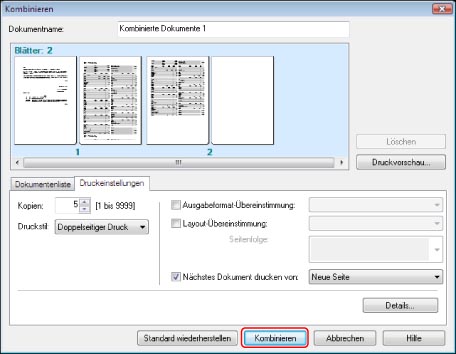
Das Dialogfeld [Canon PageComposer] wird angezeigt. Kombinierte Dokumente werden in der Dokumentenliste angezeigt.
12.
Wählen Sie die Dokumente, die Sie drucken wollen, aus der Liste unter [Dokumentname] → Klicken Sie auf  (Drucken).
(Drucken).Weitere Informationen
Druckeinstellungen des PageComposer
Sie können Einstellungen für die Kopienanzahl, den Druckstil (einseitiger Druck/doppelseitiger Druck), das Ausgabeformat, das Layout (N Seiten auf einer) und die Heftfunktion eingeben. (Die möglichen Einstellungen können sich abhängig von Anwendungssoftware und Drucker unterscheiden.)
Hinzufügen zum Profil
Durch Hinzufügen der Druckeinstellungen zum Profil stehen diese Ihnen immer zum Abrufen zur Verfügung. Zum Hinzufügen von Profileinstellungen klicken Sie im Display des Druckertreibers für [Profil] auf [Hinzufügen] → Definieren Sie den Namen und das Icon → Klicken Sie auf [OK].
Ändern der Grundeinstellungen
Wenn Sie die Druckeinstellungen im Bedienfeld über das Display des Druckertreibers anstatt über eine Anwendung festlegen, können Sie sie als Standardeinstellungen speichern. Gehen Sie zur Anzeige des Displays für den Druckertreiber über das Bedienfeld folgendermaßen vor.
Unter Windows XP:
Klicken Sie auf [Start] → [Drucker und Faxgeräte].
Klicken Sie mit der rechten Maustaste auf den Druckerordner → Wählen Sie [Eigenschaften].
Sie können das Display für den Druckertreiber auch folgendermaßen anzeigen.
Klicken Sie nacheinander auf [Start] → [Systemsteuerung] → [Drucker und andere Hardware].
Klicken Sie auf [Drucker und Faxgeräte] → Klicken Sie mit der rechten Maustaste auf das Druckersymbol → Wählen Sie [Eigenschaften].
Unter Windows Vista:
Klicken Sie nacheinander auf  (Start) → [Systemsteuerung] → [Drucker].
(Start) → [Systemsteuerung] → [Drucker].Klicken Sie mit der rechten Maustaste auf den Druckerordner → Wählen Sie [Eigenschaften].