Vor dem Start des Remote UI
Gehen Sie vor dem Starten des Remote UI wie folgt vor:
Festlegen der Netzwerkeinstellungen
Legen Sie die Netzwerkeinstellungen unter [Netzwerk] in <Präferenzen> (<Einstellungen/Speicherung>) fest und ermitteln Sie die IP-Adresse des Systems.
Wenn Sie die IP-Adresse des Systems nicht kennen, fragen Sie Ihren Netzwerkadministrator. (Vgl. Abschnitt "Zusatzausstattung und Systemanforderungen".)
Wenn Sie die IP-Adresse des Systems nicht kennen, fragen Sie Ihren Netzwerkadministrator. (Vgl. Abschnitt "Zusatzausstattung und Systemanforderungen".)
Aktivieren des Remote UI
Aktivieren Sie die Funktion <Remote UI> in den <Einstellungen Verwaltung> (<Einstellungen/Speicherung>). Außerdem sollten die <Einstellungen Geräte-Information> in <Geräteverwaltung> (<Einstellungen/Speicherung>) konfiguriert werden.
|
WICHTIG
|
|
Bevor Sie die Einstellungen des Systems ändern, lassen Sie auf Ihrem Webbrowser Cookies und JavaScript zu.
|
|
HINWEIS
|
|
Durch Aktivieren von [Remote UI] können Sie einen benötigten Port öffnen. Wenn kein Port gebraucht wird, sollten Sie jedoch die Option deaktivieren. Wenn Sie den Port offen lassen, hat möglicherweise ein unbefugter Anwender Zugriff auf das System.
|
Aktivieren des Remote UI
Aktivieren Sie das Remote UI über das Systembedienfeld.
1.
Betätigen Sie die Taste  .
.
.2.
Berühren Sie nacheinander die Tasten → [Einstellungen Verwaltung] → [Lizenz/Andere] → [Remote UI].
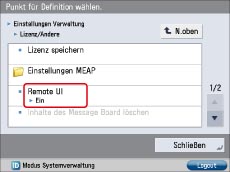
Wurden eine Systemmanager-ID und ein Systempasswort festgelegt, geben Sie die Systemmanager-ID und das Systempasswort über die Zahlentasten  -
-  ein → Betätigen Sie die Taste
  (Log In/Out).
- ein → Betätigen Sie die Taste (Log In/Out).Berühren Sie die Taste [Nach oben], um eine Stufe aufzusteigen.
3.
Berühren Sie [On] → Wählen Sie SSL und Referenzdruck.
Wählen Sie [Aus], um das Remote UI zu deaktivieren.
Wählen Sie [Ein] für <SSL verwenden>, um die geschützte Übertragung mit SSL zuzulassen.
Wählen Sie [Ein] für <Referenzdruck verw.>, um den Druck durch Eingabe der URL zu ermöglichen.
|
HINWEIS
|
|
Alle Änderungen, die Sie für <SSL verwenden> eingegeben haben, sind automatisch auch für <SSL verwenden> unter <HTTP verwenden> in <Einstellungen MEAP> unter <Einstellungen Verwaltung> (<Einstellungen/Speicherung>) gültig.
|
4.
Berühren Sie wiederholt [OK], bis der Hauptbildschirm angezeigt wird → Schalten Sie den Hauptschalter des Systems aus → Schalten Sie den Hauptschalter des Systems ein.
|
WICHTIG
|
|
Die Einstellung für [Remote UI] wird durch Ein- und Ausschalten des Systems aktiviert.
|
|
HINWEIS
|
|
Hinweise zum Ein- und Ausschalten des Hauptschalters finden Sie im Abschnitt "Vor dem Verwenden des Systems".
|
|
WICHTIG
|
|
Die Verbindung über einen Proxyserver ist nicht möglich. Wird in Ihrer Systemumgebung ein Proxyserver verwendet, nehmen Sie folgende Einstellungen vor.
(Die Einstellungen sind je nach Systemumgebung unterschiedlich. Wenden Sie sich daher an Ihren Netzwerkadministrator.) Geben Sie die IP-Adresse des Systems unter [Ausnahmen] in den Einstellungen zum Webbrowser des Proxyservers ein.
Wenn das Bedienfeld der Einheit für einen bestimmten Vorgang gebraucht wird und Sie den gleichen Vorgang auf dem Remote UI ausführen, wird die letzte Einstellung aktiviert.
Beim gleichzeitigen Starten mehrerer Remote UIs wird die zuletzt vorgenommene Einstellung aktiviert. Nur jeweils eine Remote UI sollte ausgeführt werden.
Verwenden Sie zum Eingeben von Zeichen mittels Webbrowser nur Zeichen, die auch über das Systemdisplay eingegeben werden können. Bei Verwendung anderer Zeichen werden diese möglicherweise auf dem System nicht richtig angezeigt oder nicht erkannt.
|