Senden eines Dokuments über Internet-Fax
Internet-Fax (I-Fax) ist eine Funktion, mit der Sie Bilddaten über das Internet und nicht über eine Telefonleitung senden und empfangen können.
Vorteile durch das Verwenden des I-Fax
Niedrigere Übertragungskosten
G3 FAX Übertragungskosten erhöhen sich mit Übertragungszeit und Entfernung. Wenn Sie eine Telefonleitung mit einer festgelegten Rate verwenden, können Sie die Übertragungskosten senken, da die Kosten für I-Fax unabhängig von Übertragungszeit und Entfernung gleich bleiben. Daher empfiehlt sich das Verwenden von I-Fax, wenn Sie Dokumente mit hoher Seitenanzahl senden oder empfangen.
Übertragung mit hoher Auflösung
Sie können bis zu einer Auflösung von 600 dpi senden und empfangen. (für Vollmodus)
Bestätigen der erfolgreichen Übertragung
Eine Übertragungsbestätigung kann an den Absender verschickt werden, um zu prüfen, ob das Dokument an den Empfänger gesendet worden ist.
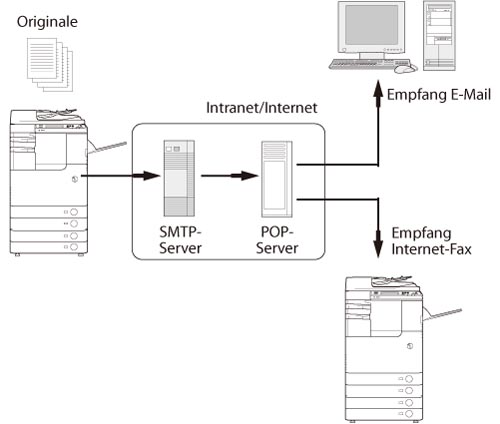
Erforderliche Voraussetzungen
|
HINWEIS
|
|
Die Sendefunktion kann auf diesem System verwendet werden.
Die Netzwerkeinstellungen wurden vorgenommen.
Das System des Empfängers kann I-Fax Dokumente empfangen.
|
In diesem Abschnitt finden Sie Informationen zum Senden eines I-Fax über Vollmodus einer IPv4-Umgebung.
Gehen Sie folgendermaßen vor.
Vorbereitungen zum Senden eines I-Fax
[Einstellungen DNS]
[Einstellungen E-Mail/I-Fax]
Senden eines I-Fax über das Sensordisplay
Vorbereitungen zum Senden eines I-Fax
1.
Gehen Sie zur Einstellung der DNS-Serveradresse folgendermaßen vor.
Fragen Sie Ihren Netzwerkadministrator nach den Einstellungen.
Betätigen Sie die Taste  .
.
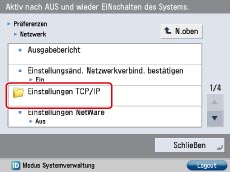
.Berühren Sie nacheinander die Tasten [Präferenzen] → [Netzwerk] → [Einstellungen TCP/IP].
Berühren Sie nacheinander die Tasten [Einstellungen DNS] → [Einstellungen DNS Server Adresse].
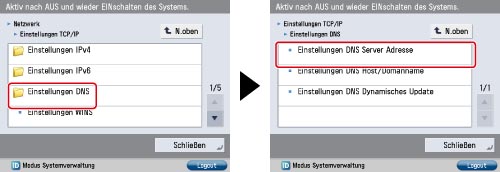
Stellen Sie die DNS-Serveradresse ein.

Berühren Sie die Taste [Primärer DNS Server] → Geben Sie die IP-Adresse ein. Berühren Sie die Taste [Sekundärer DNS Server] → Geben Sie die IP-Adresse ein.
|
HINWEIS
|
|
Der DNS-Server ist ein Server, der den Domainnamen (den Computernamen) im Internet in eine IP-Adresse umwandelt.
|
2.
Berühren Sie die Taste [Einstellungen DNS Host/Domänname] für [Einstellungen DNS] → Stellen Sie [Hostname] und [Domänname] von <IPv4> ein.
Fragen Sie Ihren Netzwerkadministrator nach den Einstellungen.
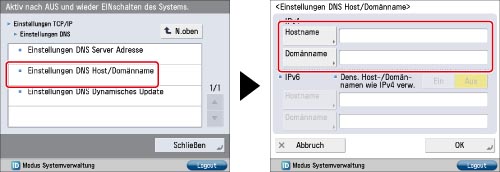
Berühren Sie die Taste [Hostname] → Geben Sie den Namen des Systems ein → Bestätigen Sie durch Berühren der Taste [OK]. Berühren Sie die Taste [Domänname] → Geben Sie den Domännamen des Netzwerks ein, zu dem das System gehört → Bestätigen Sie durch Berühren der Taste [OK].
3.
Berühren Sie die Taste [Einstellungen DNS Dynamisches Update] für [Einstellungen DNS] → Aktivieren Sie [DNS Dynamisches Update].
Fragen Sie Ihren Netzwerkadministrator nach den Einstellungen.
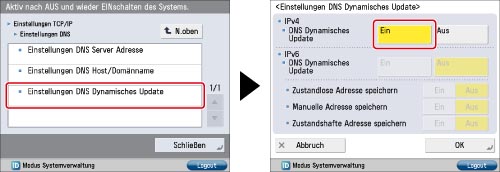
Wählen Sie eine Umgebung mit einem dynamischen DNS-Server.
4.
Gehen Sie zur Einstellung des E-Mail-Servers folgendermaßen vor.
Betätigen Sie die Taste .
.Berühren Sie nacheinander die Tasten [Einstellungen Funktion] → [Senden] →[Einstellungen E-Mail/I-Fax].
Berühren Sie die Taste [Einstellungen Kommunikation] → Stellen Sie den E-Mail-Server ein.
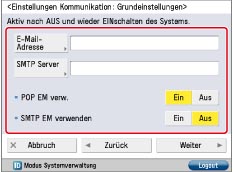
Berühren Sie [Weiter], um die Einstellungen zu bestätigen.
Wenn die Einstellung nicht aktiviert wurde, kontaktieren Sie den Systemmanager und nehmen Sie die entsprechenden Einstellungen vor.
<Einstellungen Kommunikation: Grundeinstellungen>:
|
[E-Mail-Adresse]:
|
Die auf dem System eingerichtete E-Mail-Adresse
|
|
[SMTP-Server]:
|
Die für die Übertragung verwendete IP-Adresse oder Hostname des E-Mail-Servers
|
<Einstellungen Kommunikation: Einstell. POP Server>:
|
[POP-Server]:
|
Die IP-Adresse und der Hostname des E-Mail-Servers, die zum Senden und Empfangen des "POP vor SMTP"-Formats zur Sendeauthentisierung verwendet werden.
|
|
[POP-Adresse]:
|
Der für den POP-Serverzugang verwendete Login-Name
|
|
[POP-Passwort]:
|
Das für den POP-Serverzugang verwendete Passwort
|
|
[POP Intervall]:
|
Das Zeitintervall, in dem das System die E-Mails auf dem E-Mail-Server abruft.
|
<Einstellungen Kommunikation: Einstellungen Authentisierung>:
Stellen Sie die Authentisierung ein, wenn der Sendeserver dies erfordert.
|
[POP Authentisierung vor Senden]:
|
Wenn der Provider in dem "POP vor SMTP"-System zur Sendeauthentisierung ist, aktivieren Sie diese Einstellung.
|
|
[SMTP Authentisierung]:
|
Wenn die Umgebung des E-Mail-Servers eine SMTP-Authentisierung benötigt, aktivieren Sie diese Einstellung und geben Sie den Anwendernamen und das Passwort ein.
|
|
HINWEIS
|
|
Es wird empfohlen, [POP Intervall] auf ein anderes Intervall als '0' zu setzen.
|
5.
Gehen Sie zur Einstellung der maximalen Datengröße folgendermaßen vor.
Betätigen Sie die Taste .
.Berühren Sie nacheinander die Tasten [Einstellungen Funktion] → [Senden] →[Einstellungen E-Mail/I-Fax].
Berühren Sie die Taste [Maximale Datengröße zum Senden].
Stellen Sie die maximale Datengröße zum Senden mit der Taste [-] oder [+] ein → Bestätigen Sie durch Berühren der Taste [OK].

Die maximale Datengröße zum Senden darf die maximale Datengröße des E-Mail-Servers nicht überschreiten.
6.
Gehen Sie zur Festlegung der Zeit für SE Timeout folgendermaßen vor.
Betätigen Sie die Taste .
.Berühren Sie nacheinander die Tasten [Einstellungen Funktion] → [Senden] →[Einstellungen E-Mail/I-Fax].
Berühren Sie die Taste [Vollmodus SE Timeout].
Stellen Sie den Vollmodus SE Timeout mit der Taste [-] oder [+] ein → Bestätigen Sie durch Berühren der Taste [OK].

7.
Gehen Sie zur Aktivierung von [MDN/DSN nach Empfang drucken] folgendermaßen vor.
Betätigen Sie die Taste .
.Berühren Sie nacheinander die Tasten [Einstellungen Funktion] → [Senden] →[Einstellungen E-Mail/I-Fax].
Berühren Sie die Taste [MDN/DSN nach Empfang drucken].
Wählen Sie die Option [Ein] → Bestätigen Sie durch Berühren der Taste [OK].
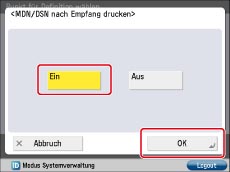
Wählen Sie diese Einstellung, wenn Sie den Sendebericht drucken möchten, wenn die Hinweis-E-Mail für den Sendebericht gesendet wird.
8.
Aktivieren Sie folgendermaßen die Option [Per Server senden verwenden].
Betätigen Sie die Taste .
.Berühren Sie nacheinander die Tasten [Einstellungen Funktion] → [Senden] →[Einstellungen E-Mail/I-Fax].
Berühren Sie die Taste [Per Server senden verwenden].
Wählen Sie die Option [Ein] → Bestätigen Sie durch Berühren der Taste [OK].
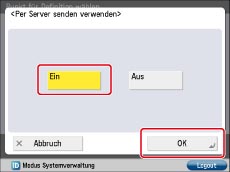
Die Vorbereitungen zum Senden eines I-Fax sind abgeschlossen.
|
HINWEIS
|
|
Abhängig vom Provider ist es möglich, dass die Portnummer 25 zum Senden, auf Grund eines Schutzes vor Junk-Mail, geschlossen ist. Nähere Informationen erfragen Sie bitte bei Ihrem Provider.
|
Senden eines I-Fax über das Sensordisplay
9.
Legen Sie Ihre Originale auf/ein.

10.
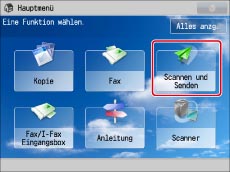
Berühren Sie die Taste [Scannen und Senden].
|
HINWEIS
|
|
Wenn das Hauptmenüdisplay nicht angezeigt wird, berühren Sie die Taste
 . . |
11.
Berühren Sie die Taste [Neuer Empfänger].

12.
Wählen Sie [I-Fax].

13.
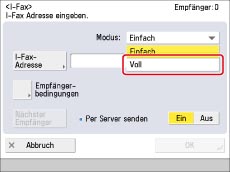
Berühren Sie die Auswahlliste <Modus> → Wählen Sie [Voll].
14.
Gehen Sie zur Eingabe der E-Mail-Adresse des Empfängers unter I-Fax-Adressen folgendermaßen vor.
Berühren Sie die Taste [I-Fax-Adresse].
Geben Sie die E-Mail-Adresse des Empfängers ein → Berühren Sie die Taste [OK].

15.
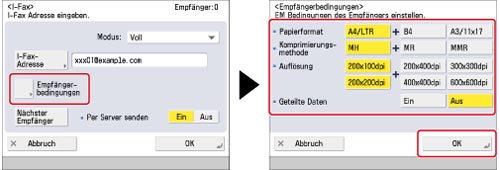
Berühren Sie die Taste [Empfängerbedingungen] → Stellen Sie die Empfängerbedingungen ein → Bestätigen Sie durch Berühren der Taste [OK].
16.
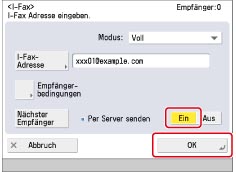
Aktivieren Sie die Option [Per Server senden] → Bestätigen Sie durch Berühren der Taste [OK].
17.
Betätigen Sie die Taste  .
.
.18.
Betätigen Sie die Taste  .
.
.19.
Berühren Sie nacheinander die Tasten [Senden] → [Log].
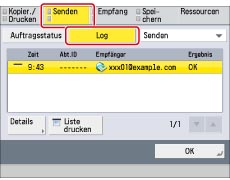
Überprüfen Sie, ob der Sendevorgang erfolgreich war.
Wenn <OK> angezeigt wird, wurde der Auftrag erfolgreich gesendet.
Wenn <NG> angezeigt wird, wurde der Auftrag aufgrund eines Fehlers nicht gesendet.
|
HINWEIS
|
|
Als möglicher Fehlergrund kann die Portnummer 25 zum Senden zur Abwehr von Junk-Mail geschlossen sein. Dies ist abhängig vom Provider. Nähere Informationen zum Ändern des Systemports erfragen Sie bitte bei Ihrem lokalen autorisierten Canon-Vertriebspartner.
|
Weitere Informationen
Unterschiede zwischen Einfachem Modus und Vollmodus
Im Einfachen Modus können Sie nicht prüfen, ob die Daten korrekt an den Empfänger gesendet wurden. Im Vollmodus ist diese Prüfung möglich. Daher empfiehlt es sich, zum Senden von Daten den Vollmodus zu verwenden.
Verwaltungsbericht
Sie können eine Übertragung bestätigen, indem Sie [Kommunikationsverwaltung] unter [Einstellungen Funktion] (<Einstellungen/Speicherung>) aktivieren.
Intranet-Fax
Mit Intranet-Fax unter Verwendung von LAN als TCP/IP-Protokoll für die IP-Übertragung anstelle eines E-Mail-Servers lassen sich die Übertragungskosten verringern. (Bei Verwendung von Intranet-Fax ist die Adresse <Name in alphanumerischen Zeichen@IP-Adresse>.) Im Intranet-Fax werden die Daten erst empfangen, nachdem die Sendeübertragung abgeschlossen ist.