Drucken/Speichern von Dokumenten im USB-Speicher
Sie können mit dem System eingescannte Dokumente in dem an den USB-Port des Systems angeschlossenen USB-Speicher (Speichermedium) speichern. Sie können die gespeicherten Dateien auch über das System ausdrucken.
Vorteile der Verwendung von Speichermedien
Sie können Daten ohne Verwendung eines Computers speichern und ausdrucken
Auch in Arbeitsumgebungen ohne Computer können Sie eingescannte Daten auf dem Speichermedium speichern und die auf dem Speichermedium gespeicherten Daten ausdrucken.
Dokumentenverwaltung unter Verwendung allgemeiner Datenformate
Sie können eine Dokumentenverwaltung durchführen, indem Sie die mit dem System eingescannten Dokumentendaten in Dateiformate (PDF, JPEG oder TIFF) umwandeln, die auf einem Computer verwendet werden können.

Erforderliche Voraussetzungen
|
HINWEIS
|
|
Sie können mit diesem System keine Dokumente im PDF-Format von einem USB-Speichermedium aus drucken.
|
In diesem Abschnitt finden Sie Informationen zum Scannen eines Dokuments, Speichern auf dem Speichermedium und anschließendem Ausdrucken der Daten vom Speichermedium.
Gehen Sie folgendermaßen vor.
Vorbereitung der Verwendung von Speichermedien
[Einstellungen Anzeige Speicherort]
[Einstellungen USB]
Einsetzen des Speichermediums
Speichern von Originalen auf einem Speichermedium
Drucken von Speichermediendateien
Entfernen des Speichermediums
Vorbereitung der Verwendung von Speichermedien
1.
Führen Sie die nachstehenden Schritte aus, um [Speichermedium] zu aktivieren.
Betätigen Sie die Taste  .
.
.Berühren Sie nacheinander die Tasten [Präferenzen] → [Einstellungen anzeigen] → [Einstellungen Anzeige Speicherort].
Wählen Sie [Ein] für [Speichermedium] → Bestätigen Sie durch Berühren der Taste [OK].

2.
Gehen Sie zur Deaktivierung von [MEAP Treiber für ext.USB Gerät verwenden] folgendermaßen vor.
Betätigen Sie die Taste .
.Berühren Sie nacheinander die Tasten [Präferenzen] → [Externes Interface] → [Einstellungen USB].
Berühren Sie die Taste [MEAP Treiber für ext.USB Gerät verwenden].
Wählen Sie die Option [Aus] → Bestätigen Sie durch Berühren der Taste [OK].

Die Vorbereitungen zur Verwendung des Speichermediums sind abgeschlossen.
Einsetzen des Speichermediums
3.
Stecken Sie das USB-Speichermedium in den USB-Anschluss rechts am Bedienfeld des Systems.

Vergewissern Sie sich vor dem Einsetzen des Speichermediums, dass es in die richtige Richtung zeigt.
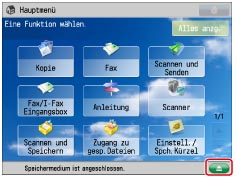
Auf dem Sensordisplay erscheinen eine Meldung, die angibt, dass das Speichermedium angeschlossen ist, und eine Taste ( ), um es zu entfernen.
), um es zu entfernen.
Speichern von Originalen auf einem Speichermedium
4.
Legen Sie Ihre Originale auf/ein.

5.
Berühren Sie die Taste [Scannen und Speichern].

|
HINWEIS
|
|
Wenn das Hauptmenüdisplay nicht angezeigt wird, berühren Sie die Taste
 . . |
6.
Berühren Sie die Taste [Speichermedium] → Wählen Sie das gewünschte Speichermedium.

7.
Berühren Sie die Taste [Scan].

8.
Berühren Sie die Taste [Dateiformat] → Wählen Sie das Dateiformat → Bestätigen Sie durch Berühren der Taste [OK].

9.
Gehen Sie zur Eingabe des Namens für die Datei folgendermaßen vor.
Berühren Sie die Taste [Dateiname].
Geben Sie einen Namen für die Datei ein → Bestätigen Sie durch Berühren der Taste [OK].

10.
Betätigen Sie die Taste  .
.
.Nachdem der Scanvorgang abgeschlossen ist, werden die eingescannten Daten auf dem gewählten Speichermedium gespeichert.
Drucken von Speichermediendateien
11.
Stecken Sie das USB-Speichermedium in den USB-Anschluss rechts am Bedienfeld des Systems.
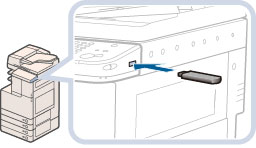
Vergewissern Sie sich vor dem Einsetzen des Speichermediums, dass es in die richtige Richtung zeigt.
Auf dem Sensordisplay erscheinen eine Meldung, die angibt, dass das Speichermedium angeschlossen ist, und eine Taste (), um es zu entfernen.
), um es zu entfernen.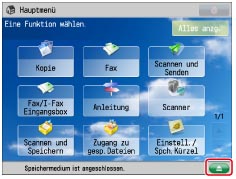
12.
Berühren Sie die Taste [Zugang zu gesp. Dateien].

|
HINWEIS
|
|
Wenn das Hauptmenüdisplay nicht angezeigt wird, berühren Sie die Taste
. |
13.
Berühren Sie die Taste [Speichermedium] → Wählen Sie das gewünschte Speichermedium.
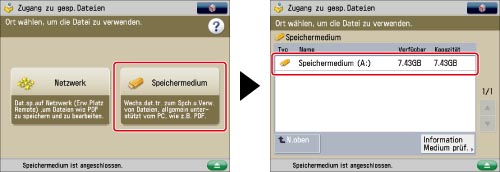
14.
Suchen Sie den Ordner, in dem die zu druckende Datei gespeichert ist.
15.
Wählen Sie die zu druckende Datei → Berühren Sie die Taste [Druck].
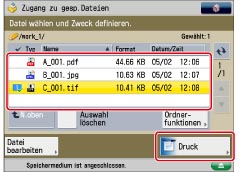
16.
Berühren Sie die Taste [Druckstart].

Die auf dem Speichermedium gespeicherte Datei wird gedruckt.
Wenn Sie versuchen, mehrere Sätze auf einmal zu drucken, tritt möglicherweise ein Fehler wegen unzureichender Speicherkapazität auf. Drucken Sie die Sätze einzeln.
Entfernen des Speichermediums
17.
Betätigen Sie die Taste .
.
18.
Wählen Sie das zu entfernende Speichermedium → Berühren Sie die Taste [Entfernen].

19.
Bestätigen Sie durch Berühren der Taste [OK].
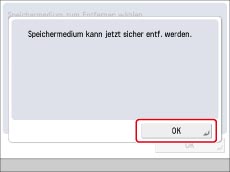
Wenn die Meldung, dass das Speichermedium entfernt werden kann, nicht angezeigt wird, wiederholen Sie Schritt 18 und 19.
20.
Ziehen Sie das Speichermedium aus dem USB-Anschluss.
21.
Bestätigen Sie durch Berühren der Taste [OK].
Weitere Informationen
Multimedia Reader/Writer A2
Der Multimedia Reader/Writer A2 gestattet Ihnen die Verwendung externer Speichermedien. Wenn der Multimedia Reader/Writer A2 installiert ist, können Sie SD-Karte, Memory Stick, CF-Karte und Microdrive verwenden.