Flujo de la operación de confirmación de trabajos
Los trabajos de impresión pueden manejarse desde la pantalla Impresión segura del menú principal.
La siguiente tabla describe los iconos que aparecen en la pantalla.
|
Icono (estado de trabajos)
|
Descripción
|
 |
Ejecutándose
|
 |
En espera
|
 |
Error
|
 |
Cancelar
|
 |
Detenido
|
 |
Impresión segura
|
 |
Impresión segura cifrada
|
Manejar trabajos desde la pantalla Estado Mi trabajo o Estado de trabajos
1.
Pulse [Impresión segura].
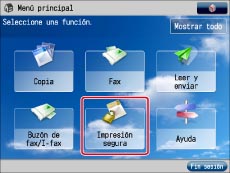
Si no aparece la función en cuestión en la pantalla Menú principal, pulse [Mostrar todo].
2.
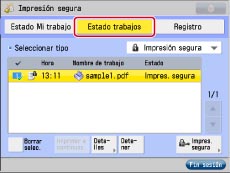
Pulse [Estado de trabajos].
3.
Seleccione la operación que vaya a realizar.
Puede seleccionar las siguientes operaciones.
|
[Imprimir a continuac.]:
|
Puede cambiar la prioridad de impresión del trabajo seleccionado para que se imprima inmediatamente después de que termine el trabajo actual.
|
|
[Detener]:
|
Cancela el trabajo seleccionado. Pulse [Detener] → [Sí] para cancelar el trabajo.
|
|
[Detalles]:
|
Muestra información detallada del trabajo seleccionado. Compruebe la información detallada → pulse [Aceptar] para volver a la pantalla Estado de trabajos o Estado Mi trabajo.
|
Si selecciona un trabajo de impresión y muestra la información detallada, puede llevar a cabo las siguientes operaciones.
Pulse [Pausa] para detener el trabajo temporalmente.
Pulse [Alimentación de papel] para forzar la impresión de los datos de impresión que quedan en la memoria.
Pulse [Omitir error] para desactivar temporalmente los errores y continuar imprimiendo.
|
IMPORTANTE
|
|
Para cancelar varios trabajos, seleccione los trabajos en el orden en que desea cancelarlos → pulse [Detener].
|
|
NOTA
|
|
Si entre los trabajos seleccionados hay trabajos enviados por otros usuarios, esos trabajos no se detienen. Sin embargo, si ha iniciado sesión como administrador, podrá cancelar trabajos enviados por otros usuarios.
[Pausa] cambia a [Reanudar] cuando se activa la pausa para un trabajo de impresión. Pulse [Reanudar] para reanudar la impresión.
Para información acerca de los errores que pueden desactivarse temporalmente pulsando [Omitir error] tras haber seleccionado un trabajo, consulte "Cuando aparece un mensaje".
El trabajo cancelado aparece como <Incorr.> (incorrecto) en la pantalla de registro.
|
Comprobar trabajos desde la pantalla de registro de trabajos
1.
Pulse [Impresión segura].
Si no aparece la función en cuestión en la pantalla Menú principal, pulse [Mostrar todo].
2.
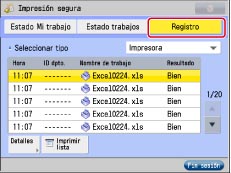
Pulse [Registro].
3.
Seleccione la operación que vaya a realizar.
Puede seleccionar las siguientes operaciones.
|
[Detalles]:
|
Muestra información detallada del trabajo seleccionado. Compruebe la información detallada → pulse [Aceptar] para volver a la pantalla Enviar.
|
|
[Imprimir lista]:
|
Imprime la lista de estado de los trabajos. Pulse [Imprimir lista] → [Sí] para imprimir la lista.
|
|
IMPORTANTE
|
|
Si está desactivada la opción [Mostrar registro] en [Opciones de gestión] (Configuración), no aparece el registro de trabajos de cada pantalla.
|
|
NOTA
|
|
Puede hacer que la pantalla Impresión segura aparezca como pantalla inicial al encender el equipo o después de ejecutar un borrado automático, estableciendo [Pantalla de inicio prefijada] en [Preferencias] (Configuración). (Consulte [Pantalla de inicio prefijada] en "Pantalla de inicio prefijada".)
|