Descripción general de esta función
Hay dos tipos de buzones de fax/I-fax: el buzón de RX en memoria y el buzón de fax confidencial. Puede usar ambos buzones para guardar los documentos recibidos por fax e I-fax. El buzón de RX en memoria incluye también el buzón de RX de datos divididos.
Para información acerca de los productos opcionales necesarios para utilizar las funciones Fax e I-fax, consulte "Productos opcionales necesarios para cada función".
Buzón de recepción en memoria
El buzón de RX (recepción) en memoria es un buzón para guardar documentos recibidos por fax e I-fax. Los archivos recibidos por fax e I-fax se guardan en el buzón de recepción en memoria sin imprimirse. Puede imprimir o enviar los documentos guardados cuando sea necesario.

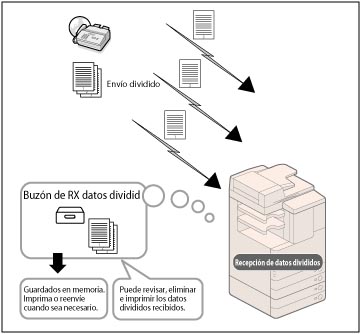
Buzón de RX de datos divididos
Los documentos de I-fax recibidos como datos divididos se guardan en el buzón de recepción de datos divididos, y se combinan juntos en un sólo documento.
Buzón de fax confidencial
Si un documento recibido mediante fax/I-fax cumple las condiciones de reenvío especificadas, se guarda en el buzón de fax confidencial. Puede imprimir el documento guardado siempre que sea necesario con las opciones que desee.
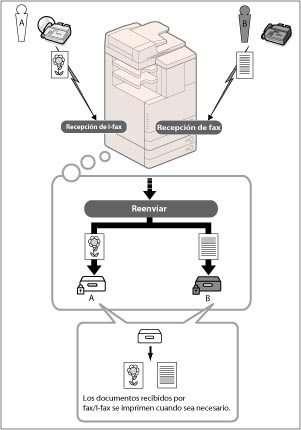
El flujo de operaciones básicas de envío y recepción de documentos con el buzón de recepción en memoria o con el buzón de fax confidencial es el siguiente:

Pantalla Buzón RX en memoria
Puede seleccionar el buzón de recepción en memoria o el buzón de recepción de datos divididos desde la pantalla de buzón de recepción en memoria.
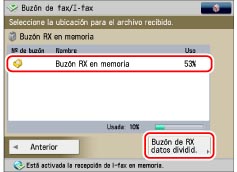
<Pantalla Buzón RX en memoria>
Muestra una lista de los archivos de fax o I-fax recibidos en el buzón de recepción en memoria.

|
1
|
[Seleccionar todo (máx. 32 archiv.)]
Se pulsa para seleccionar todos los documentos que hay en el buzón. Si selecciona un documento, esta tecla cambia a [Borrar selec.].
|
|
2
|
[Detalles]
Se pulsa para consultar la información detallada del documento.
|
|
3
|
[Eliminar]
Se pulsa para eliminar el documento.
|
|
4
|
<Bloqueo de memoria de fax>
Se pulsa para activar o desactivar el modo Bloqueo de memoria fax para el buzón de recepción en memoria.
|
|
5
|
[Imprimir]
Se pulsa para imprimir el documento.
|
|
6
|
[Enviar]
Se pulsa para enviar el documento.
|
|
7
|
<Bloqueo de memoria I-fax>
Se pulsa para activar o desactivar el modo Bloqueo de memoria I-fax para el buzón de recepción en memoria.
|
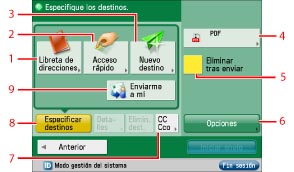
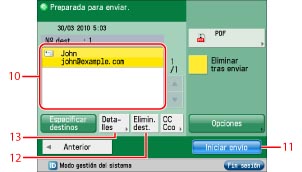
<Send Screen>
Recurra a esta pantalla cuando quiera enviar un documento guardado en el buzón de recepción en memoria. Además del destino, puede especificar otras funciones útiles de envío.
|
1
|
[Libreta de direcciones]
Se pulsa para buscar y seleccionar un destino con la libreta de direcciones (libreta de direcciones local, libreta de direcciones remota o servidor LDAP). |
|
2
|
[Acceso rápido]
Se pulsa para mostrar la pantalla para guardar y especificar las teclas de acceso rápido.
|
|
3
|
[Nuevo destino]
Se pulsa para especificar un destino que no está guardado en una libreta de direcciones. |
|
4
|
Formato de archivo
Se pulsa para seleccionar el formato de archivo. |
|
5
|
[Eliminar tras enviar]
Se pulsa para eliminar automáticamente el documento después de enviarlo.
|
|
6
|
[Opciones]
Se pulsa para configurar funciones de envío útiles, como enviar juntos originales de distinto tamaño o de doble cara.
|
|
7
|
[CC Cco]
Se pulsa para especificar las direcciones de CC o de Cco. |
|
8
|
[Especificar destinos]
Se pulsa para mostrar los métodos para especificar los destinos o la lista de destinos. |
|
9
|
[Enviarme a mí]
Se pulsa para especificar como destino la dirección de correo electrónico propia. |
|
10
|
Lista de destinos
Muestra una lista de destinos.
|
|
11
|
[Iniciar envío]
Se pulsa para iniciar el envío. |
|
12
|
[Elimin. dest.]
Se pulsa para eliminar el destino que aparece en la lista de destinos. |
|
13
|
[Detalles]
Se pulsa para comprobar o cambiar la información del destino seleccionado en la lista de destinos.
|
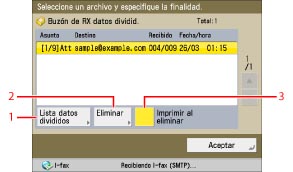
<Pantalla Buzón de RX datos dividid.>
Puede comprobar los datos divididos que recibe el equipo.
|
1
|
[Lista datos divididos]
Se pulsa para comprobar el estado de los datos divididos y la capacidad que queda en el buzón de recepción de datos divididos.
|
|
2
|
[Eliminar]
Se pulsa para eliminar el documento. |
|
3
|
[Imprimir al eliminar]
Se pulsa para imprimir automáticamente los datos divididos al eliminarlos.
|
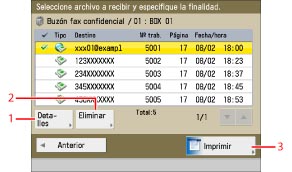
Pantalla Buzón de fax confidencial
Muestra una lista de los buzones de fax confidencial.

Aparece una lista de los archivos recibidos en el buzón de fax confidencial seleccionado.
|
1
|
[Detalles]
Se pulsa para consultar la información detallada del documento.
|
|
2
|
[Eliminar]
Se pulsa para eliminar el documento.
|
|
3
|
[Imprimir]
Se pulsa para imprimir el documento.
|
|
IMPORTANTE
|
|
Si se han adjuntado archivos de imagen en color a un documento de I-fax, no podrá recibir el documento de I-fax. En ese caso, aparece el código de error núm. 821 en la pantalla Detalles del registro de trabajos de la pantalla Monitor estado/Cancelar y se incluye en varios informes, como el informe de gestión. (Consulte "Lista de códigos de error sin mensajes".)
En los casos siguientes no se pueden guardar más documentos en los buzones. (Los siguientes valores dependen del espacio libre que quede en el disco duro.)
Cuando se ha guardado en el buzón de fax/I-fax un total de 1,500 documentos
Cuando se ha guardado un total de 6.000 páginas de documentos o imágenes en todos los buzones de fax/I-fax o en cualquiera de ellos
|
|
NOTA
|
|
Si los archivos de imágenes adjuntos a los documentos de I-fax recibidos no son compatibles con este equipo, estos archivos no se procesan (imprimir, reenviar o guardar). En su lugar, se eliminan. En este caso, los nombres de los archivos eliminados y el mensaje <No se pudo crear imagen> se imprimen con el texto del I-fax recibido.
Se recomienda eliminar de los buzones de fax/I-fax los documentos o datos de imagen que no sean necesarios para dejar espacio libre para guardar nuevos documentos.
[Enviarme a mí] aparece sólo si se establece la autenticación por SSO-H.
|