Recibir un documento a través de fax por Internet
La función Fax por Internet (I-fax) le permite enviar y recibir imágenes por Internet en lugar de por una línea telefónica.
Ventajas de utilizar I-fax
Menos costes de transmisión
Los costes de transmisión por G3 FAX se incrementan cuanto mayor sea el tiempo y la distancia de transmisión. Si tiene instalada una línea de tarifa plana, gastará menos en transmisión, ya que el coste del I-fax será el mismo sea cual sea el tiempo y la distancia de transmisión. Le recomendamos utilizar este tipo de línea para enviar y recibir documentos con muchas páginas.
Transmisión de alta resolución
Puede recibir con resoluciones de hasta 600 ppp. (para el modo completo)
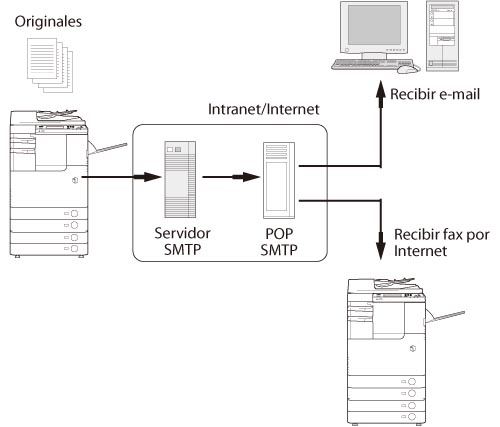
Condiciones necesarias
|
NOTA
|
|
En este equipo puede utilizarse la función Recibir.
Las opciones de red están configuradas.
Que el remitente conozca la dirección de I-fax de este equipo.
|
En esta sección se explica cómo recibir I-fax a través del modo Completo del entorno IPv4.
1.
Siga los procedimientos indicados a continuación para especificar la dirección del servidor DNS.
Pida a su administrador de red que especifique la opción.
Pulse  .
.
.Pulse [Preferencias] → [Red] → [Opciones de TCP/IP].

Pulse [Opciones de DNS] → [Opciones de dirección del servidor DNS].
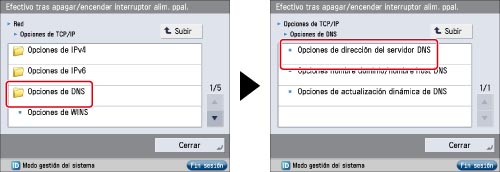
Defina la dirección del servidor DNS.
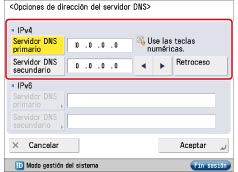
Pulse [Servidor DNS primario] → introduzca la dirección IP. Pulse [Servidor DNS secundario] → introduzca la dirección IP.
|
NOTA
|
|
El servidor DNS convierte el nombre de dominio (es decir, el nombre del ordenador en Internet) en una dirección IP.
|
2.
Pulse [Opciones nombre dominio/nombre host DNS] para [Opciones de DNS] → defina el [Nombre de host] y el [Nombre de dominio] de <IPv4>.
Pida a su administrador de red que especifique la opción.
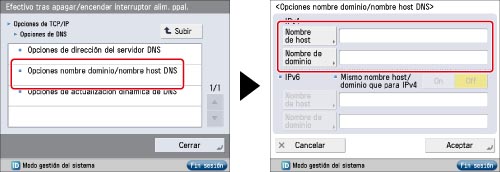
Pulse [Nombre de host] → introduzca el nombre del equipo → pulse [Aceptar]. Pulse [Nombre de dominio] → introduzca el nombre de dominio de la red a la que pertenece el equipo → pulse [Aceptar].
3.
Pulse [Opciones de actualización dinámica de DNS] para [Opciones de DNS] → active [Actualización dinámica de DNS].
Pida a su administrador de red que especifique la opción.
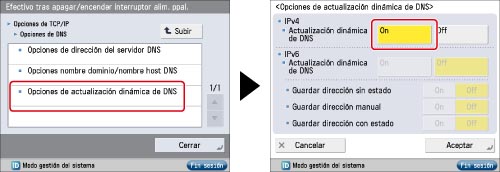
Defina un entorno que tenga un servidor DNS dinámico.
4.
Siga los procedimientos indicados a continuación para definir el servidor de e-mail.
Pulse .
.Pulse [Opciones de funciones] → [Enviar] → [Opciones de e-mail/I-fax].
Pulse [Opciones de comunicaciones] → defina el servidor de e-mail.
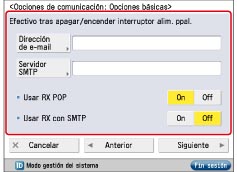
Siga pulsando [Siguiente] para especificar las opciones.
<Opciones de comunicación: Opciones básicas>:
|
[Dirección de e-mail]:
|
La dirección de correo electrónico establecida en el equipo
|
|
[Servidor SMTP]:
|
La dirección IP o el nombre de host del servidor de correo electrónico utilizado para la transmisión.
|
<Opciones de comunicación: Opciones de servidor POP>:
|
[Servidor POP]:
|
La dirección IP y el nombre de host del servidor de correo electrónico utilizado para enviar y recibir en formato de autenticación de envío "POP before SMTP".
|
|
[Dirección POP]:
|
El nombre de inicio de sesión utilizado para acceder al servidor POP
|
|
[Contraseña POP]:
|
La contraseña utilizada para acceder al servidor POP
|
|
[Intervalo POP]:
|
El intervalo de tiempo en que el equipo comprueba el correo electrónico en el servidor de correo electrónico
|
<Opciones de comunicación: Opciones autenticación>:
Si el servidor de envío requiere autenticación, configúrela.
|
[Autentic. POP antes de enviar]:
|
Si el proveedor se encuentra en el sistema de autenticación de envío "POP before SMTP", active esta opción.
|
|
[Autenticación SMTP]:
|
Si el servidor de correo electrónico requiere autenticación SMTP, active esta opción e introduzca el nombre de usuario y la contraseña.
|
|
NOTA
|
|
Le recomendamos que en [Intervalo POP] elija un intervalo distinto a '0'.
|
5.
Siga el procedimiento indicado a continuación para activar [Usar Enviar vía servidor].
Pulse .
.Pulse [Opciones de funciones] → [Enviar] → [Opciones de e-mail/I-fax].
Pulse [Usar Enviar vía servidor].
Seleccione [On] → pulse [Aceptar].

Con esto habrán concluido los preparativos para la recepción de I-fax.
|
NOTA
|
|
Dependiendo del proveedor, es posible que el puerto número 25 esté cerrado para impedir el correo no deseado. Para más información acerca del cambio de puerto del equipo, póngase en contacto con su distribuidor local autorizado de Canon.
|
6.
Pulse  .
.
.7.
Pulse [Recibir] → [Registro].
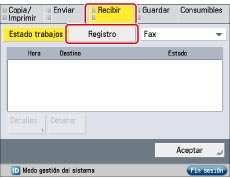
8.
Pulse [Comprobar RX de I-fax].
Compruebe si se ha recibido correctamente.
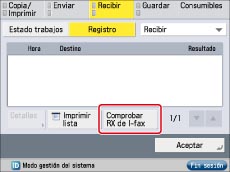
Para mostrar [Comprobar RX de I-fax], seleccione [Recibir] en la lista desplegable.
Información de referencia
Diferencia entre modo simple y modo completo
En el modo Simple no puede comprobar si el destinatario recibió los datos correctamente. Sin embargo, en el modo Completo sí puede hacerlo. Por tanto, le recomendamos elegir el modo Completo cuando vaya a recibir datos.