Fusionar e imprimir varios documentos
Con Canon PageComposer, puede fusionar varios documentos en uno solo e imprimirlo.
Ventajas de utilizar Canon PageComposer
Editar documentos
Puede imprimir como un solo documento los documentos creados en distintas aplicaciones.
Eliminar páginas innecesarias
Puede editar y eliminar las páginas innecesarias antes de imprimir.
Consultar en la vista preliminar
Puede consultar el resultado de la edición en la vista previa antes de imprimir.
Condiciones necesarias
|
NOTA
|
|
Que el controlador de la impresora esté instalado.
|
En esta sección se explica cómo imprimir cinco series de documentos a doble cara creados con distintos programas de software.
Imprimir el documento desde el programa de software
Editar documentos en Canon PageComposer
Imprimir el documento desde el programa de software
1.
En el menú [Archivo] del software de aplicación que esté utilizando para el documento que desea imprimir → seleccione [Imprimir].
Aparecerá el cuadro de diálogo [Imprimir].
|
NOTA
|
|
Los métodos de impresión pueden variar en función de las aplicaciones que esté utilizando. Para información detallada, consulte los manuales de instrucciones que se entregan con el software de aplicación.
La pantalla puede variar en función del sistema operativo, así como del tipo y la versión del controlador de impresora.
|
2.
En el cuadro de diálogo [Imprimir], haga clic en [Preferencias].

3.
En la hoja [Configurción de página], haga clic en la lista desplegable <Método de salida> → seleccione [Edición y vista preliminar].
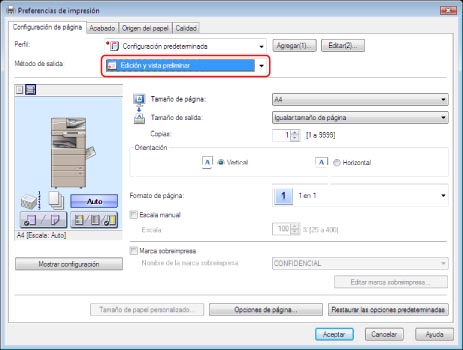
4.
En cada hoja de la pantalla del controlador de impresora, especifique las opciones de impresión → haga clic en [Aceptar].

5.
Haga clic en [Aceptar].
Aparece el cuadro de diálogo [Canon PageComposer].

6.
Repita los pasos 1 a 4 para los documentos que desee imprimir.
Editar documentos en Canon PageComposer
7.
De la lista [Nombre del documento] del cuadro de diálogo [Canon PageComposer], seleccione los documentos que desea fusionar en uno solo → haga clic en  (Combinar documentos).
(Combinar documentos).
Aparece el cuadro de diálogo [Combinar].
8.
Haga clic en la ficha [Configurción de impresión].

Aparece la página [Opciones de impresión].
9.
Seleccione [5] en [Copias] → pulse la lista desplegable <Estilo de impresión> → seleccione [Impresión a doble cara].
Si desea seguir imprimiendo el siguiente documento tras imprimir un documento con un número impar de páginas, seleccione [Imprimir siguiente documento desde] → [Nueva página].

10.
Haga clic en [Vista preliminar].

Haga clic aquí para obtener una vista preliminar de impresión.
Aparece la vista preliminar de impresión. Consulte la vista preliminar → haga clic en [Cerrar] para volver al cuadro de diálogo [Combinar].
11.
Haga clic en [Combinar].

Aparece el cuadro de diálogo [Canon PageComposer]. En la lista de documentos aparecen los documentos combinados.
12.
De la lista [Nombre del documento], seleccione los documentos que desea imprimir → haga clic en  (Imprimir).
(Imprimir).Información de referencia
Opciones de impresión de PageComposer
Puede especificar opciones como el número de copias, el estilo de impresión (impresiones a una cara/a doble cara), el tamaño del papel de impresión, el diseño (N páginas en 1) y el modo de grapado. (Las opciones que puede especificar pueden diferir, dependiendo del programa de software y de la impresora que utilice.)
Agregar a perfiles
Si añade opciones de impresión a los perfiles, puede recuperar las mismas opciones. Para añadir opciones a los perfiles, haga clic en [Agregar] para [Perfil] en la pantalla del controlador de impresora → establezca el nombre y el icono → haga clic en [Aceptar].
Cambiar las opciones prefijadas
Si especifica las opciones de impresión en la pantalla del controlador de impresora del Panel de control, en lugar de hacerlo en una aplicación, puede guardar las opciones como valores predeterminados. Siga el procedimiento siguiente para ver la pantalla del controlador de impresora desde el panel de control.
Si usa Windows XP:
haga clic en [Inicio] → [Impresoras y faxes].
Haga clic con el botón derecho en el icono de la impresora → seleccione [Propiedades].
También puede ver la pantalla del controlador de impresora con el procedimiento descrito a continuación.
Haga clic en [Inicio] → [Panel de control] → [Impresoras y otro hardware].
Haga clic en [Impresoras y faxes] → haga clic con el botón derecho en el icono de la impresora → seleccione [Propiedades].
Si usa Windows Vista:
Haga clic en  (Iniciar) → [Panel de control] → [Impresoras].
(Iniciar) → [Panel de control] → [Impresoras].Haga clic con el botón derecho en el icono de la impresora → seleccione [Propiedades].