Correo directo
Puede establecer que no se impriman los faxes no deseados que se reciben en el equipo.
Ventajas de no imprimir los faxes no deseados
Ahorra papel
El hecho de no imprimir los faxes no deseados, que se tirarán sin que nadie los lea, le permitirá ahorrar papel.
Condiciones necesarias
|
NOTA
|
|
Que pueda utilizarse el fax.
|
En esta sección se explica cómo configurar el equipo para que guarde todos los faxes recibidos en un buzón de "Correo directo" de los Buzones de fax confidencial sin imprimirlos, y que imprima solo los faxes recibidos de remitentes conocidos después de guardarlos en un buzón de "Trabajo".
Siga los procedimientos indicados a continuación:
Asignar nombre a los buzones de fax confidencial
Establecer las condiciones de reenvío para el buzón "Correo directo"
Establecer las condiciones de reenvío para el buzón "Trabajo"
Asignar nombre a los buzones de fax confidencial
1.
Seleccione el procedimiento siguiente para configurar los elementos de la pantalla Configuración.
Pulse  .
.
.Pulse [Opciones de funciones] → [Recibir/Reenviar] → [Opciones comunes].
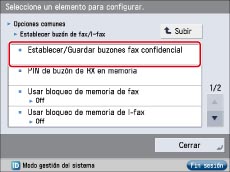
Pulse [Establecer buzón de fax/I-fax] → [Establecer/Guardar buzones fax confidencial].
2.
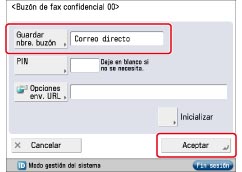
Siga el procedimiento que se describe a continuación para introducir el nombre del buzón de fax confidencial.
Pulse el número del buzón de fax confidencial para cambiar su nombre.
Pulse [Guardar nbre. buzón].
Introduzca 'Correo directo' → pulse [Aceptar].
Pulse [Aceptar].
3.
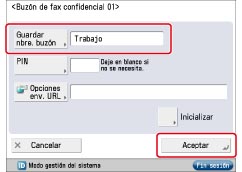
Siga el procedimiento que se describe a continuación para introducir el nombre de otro buzón de fax confidencial.
Pulse el número del buzón de fax confidencial para cambiar su nombre.
Pulse [Guardar nbre. buzón].
Introduzca 'Trabajo' → pulse [Aceptar].
Pulse [Aceptar].
4.
Pulse repetidamente [Cerrar] hasta que aparezca la pantalla Menú principal.
Establecer las condiciones de reenvío para el buzón "Correo directo"
5.
Seleccione el procedimiento siguiente para configurar los elementos de la pantalla Configuración.
Pulse .
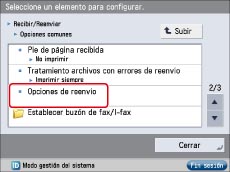
.Pulse [Opciones de funciones] → [Recibir/Reenviar] → [Opciones comunes].
Pulse [Opciones de reenvío].

6.
Pulse [Otras operaciones].

7.
Pulse [Reenviar sin condiciones] → pulse la lista desplegable <Método recepc.> → seleccione [Fax: Línea 1].

8.
Pulse [Aceptar].
9.
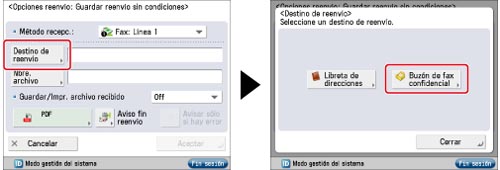
Pulse [Destino de reenvío] → [Buzón de fax confidencial].
10.
Seleccione "Correo directo" → pulse [Aceptar] → [Cerrar].
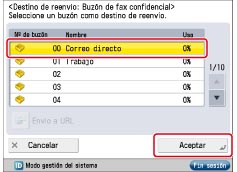
Todos los faxes que se reciban se pasarán al buzón "Correo directo" sin imprimirse en papel.
Establecer las condiciones de reenvío para el buzón "Trabajo"
11.
Pulse [Guardar].
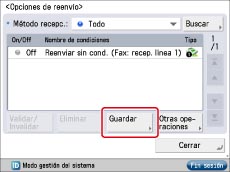
12.
Siga el procedimiento que se describe a continuación para introducir el nombre de la condición.
Pulse [Nombre de condición].
Introduzca un nombre de condición apropiado → pulse [Aceptar].

13.
Pulse [Condiciones] → pulse la lista desplegable <Método recepc.> → seleccione [Fax: Línea compart.].
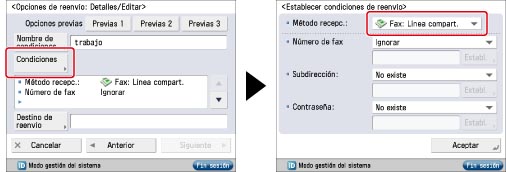
14.
Pulse la lista desplegable <Número de fax> → seleccione [Es igual a] → pulse [Establ].

15.
Introduzca el número de fax del remitente → pulse [Aceptar].
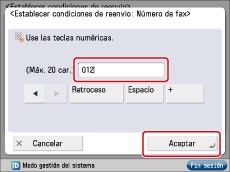
16.
Pulse [Destino de reenvío] → [Buzón de fax confidencial].

17.
Seleccione "Trabajo" → pulse [Aceptar] → [Siguiente].

18.
Pulse repetidamente [Aceptar] hasta que aparezca la pantalla de opciones de reenvío.
19.
Seleccione la opción de reenvío guardada → pulse [Validar/invalidar].

La condición de reenvío está activada, y los faxes especificados se pasarán ahora al buzón "Trabajo" después de imprimirse en papel.
A partir de este punto, se recomienda que verifique periódicamente el buzón "Correo directo", y si encuentra faxes que necesita, añada condiciones de reenvío para que dichos faxes se remitan al buzón "Trabajo".
Información de referencia
Aviso fin de reenvío
En la pantalla Guardar condiciones de reenvío, pulse [Aviso fin de reenvío] y guarde la dirección de correo electrónico para recibir un aviso que indique que el reenvío ha concluido.
Si selecciona [Avisar sólo si hay error], únicamente se enviará el aviso de e-mail cuando el reenvío no se realice correctamente.
Imprimir lista
Puede imprimir el contenido de las opciones de reenvío.
1. Seleccione el procedimiento siguiente para configurar los elementos de la pantalla Configuración.
Pulse .
.Pulse [Opciones de funciones] → [Recibir/Reenviar] → [Opciones comunes].
Pulse [Opciones de reenvío].
2. Seleccione la condición de reenvío que desea imprimir → pulse [Otras operaciones].

3. Pulse [Imprimir lista].

Aparece una pantalla de confirmación.
4. Pulse [Sí].
Se imprime una lista con las opciones de reenvío.